طبقه بندی یا دسته بندی در وردپرس و تعداد مناسب دسته برای سایت
ایجاد دسته بندی در وردپرس
1. ابتدا وارد پنل مدیریت وردپرس خود شوید. 2. از منوی "نوشته ها" روی زیرمنوی "دسته ها" کلیک کنید.

3. در قسمت “نام” واژه ای مناسب برای دسته خود تایپ کنید .
در قسمت” نامک” عبارت لاتین و کوتاه شده دسته خود را تایپ کنید .
در قسمت “مادر” اگر می خواهید این دسته ای که در حال ایجاد آن هستید در شاخه دسته بندی دیگری قرار گیرد نام دسته بندی والد یا مادر را انتخاب کنید .
مثلا : اگردسته ای به نام " مدیریت محتوای .... " دارید و می خواهید این دسته جدیدی که در حال ایجاد آن هستید زیر شاخه "مدیریت محتوای ....." قرار بگیرد ، باید از قسمت مادر دسته "مدیریت محتوای.... " را انتخاب کنید .
در قسمت “توضیح” شرح مختصری از موضوع دسته تایپ کنید .
4. روی افزودن دسته تازه کلیک کنید .
ایجاد دسته بندی برای محصولات در فروشگاه اینترنتی
اگر سایت فروشگاهی دارید اولین قدم برای مدیریت بهتر محصولاتتان ایجاد دسته بندی در ووکامرس است. در یک سایت بدون دسته بندی، انتخاب و یافتن محصولات برای کاربران سخت است و برای پیدا کردن یک محصول سردرگم خواهند شد و ممکن است سایت را ترک کنند. برای مثال در سایت دیجی کالا یکی از دسته های اصلی آن مد و پوشاک است که شامل زیر دسته زنانه و مردانه می شود و هر کدام نیز زیر دسته هایی مثل پیراهن، شلوار و غیره دارند. برای ساخت دسته بندی جدید برای محصولات در ووکامرس وارد بخش محصولات > دسته بندی ها شوید که مجموعه دسته بندی هایی که از قبل ایجاد کرده اید را در بخش سمت چپ می توانید ببینید. در سمت راست به جز فیلدهایی که در ساخت دسته بندی نوشته ها در وردپرس تکمیل کردید فیلدهای زیر هم قابل مشاهده هستند.
- نوع نمایش: در این بخش تعیین می کنید زمانی که کاربر روی این دسته بندی کلیک کرد چه چیزی به او نمایش داده شود؟ محصولات نمایش داده شود، زیر دسته بندی یا هر دو همزمان نمایش داده شوند.
- تصویر بند انگشتی: از این بخش می توانید یک تصویر برای دسته بندی خود تعیین کنید.

در تعیین سلسله مراتب دسته مادر و زیردسته دقت کنید مثلا اگر دسته مادر مد و پوشاک است و زیر دسته آن زنانه است، هنگامی که لباس زنانه را به عنوان زیر دسته دیگری انتخاب می کنید دسته مادر آن زنانه انتخاب شود. چون اگر دسته مادر را مد و پوشاک بزنید زنانه و لباس زنانه دو زیر دسته هم مرتبه در نظر گرفته می شوند. باید سلسله مراتب دسته ها را به دقت رعایت کنید.
نکته: بعد از ایجاد دسته یا زیر دسته باید در آن محصول قرار دهید زیرا دسته بندی بدون محصول در سایت نمایش داده نمی شود.
نمایش دسته بندی در وردپرس
برای نمایش دسته بندی در سایت باید نوشته ها یا محصولات را در دسته های مربوطه قرار دهیم. برای این کار منو محصولات را باز کنید و با زدن گزینه ویرایش برای محصولات دسته مادر (اصلی) و زیر دسته آن را انتخاب کنید و سپس تغییرات را ذخیره کنید. بعد از ورود به سایت مشاهده خواهید کرد که دسته های مربوطه به دسته محصولات شما اضافه شده است.

امکان نمایش دسته بندی ها در منو وردپرس وجود دارد در مقاله ساخت منو در وردپرس مراحل انتخاب دسته بندی در وردپرس را مشاهده کنید.
تنظیمات دسته بندی در وردپرس
برای اینکه نحوه نمایش تنظیمات صفحه دسته بندی را در پیشخوان تغییر دهید از پیشخوان وردپرس، بخش نوشته ها یا محصولات، زیر منوی دسته ها را انتخاب کنید تا مجموعه دسته ها در نوشته ها و محصولات را به شما نمایش دهد. برای تغییر تنظیمات صفحه category در وردپرس مطابق تصویر زیر در جدول نمایش داده شده از بالای صفحه بخش تنظیمات، تیک همان بخش را غیرفعال کنید.

ویرایش دسته بندی ها در وردپرس
بعد از ساخت دسته بندی جدید در وردپرس اگر قصد ویرایش دسته بندی نوشته ها یا محصولات را دارید به شیوه زیر عمل کنید:
- از یپشخوان وردپرس > نوشته ها زیر منو دسته ها را انتخاب کنید.
- در صفحه باز شده از لیست دسته ها، دسته مورد نظر را پیدا کنید برای انتخاب دسته می توانید از کادر جست و جو در سمت چپ کمک بگیرید.
- بعد از یافتن دسته مورد نظر مانند آنچه در تصویر زیر نمایش داده شده می توانید برای تغییر دسته بندی ها در وردپرس اقدامات زیر را انجام دهید.
- ویرایش: در این بخش می توانید تمام اطلاعاتی که قبلا در ایجاد دسته بندی در وردپرس وارد کرده اید را ویرایش کنید.
- ویرایش سریع: در این بخش می توانید به سرعت و بدون باز کردن صفحه جدید نام و نامک را تغییر بدهید. این روش برای زمانی مناسب است که تنها بخواهید یکی از این دو را تغییر دهید یا برای تعداد زیادی از محصولات یا نوشته ها تغییرات ایجاد کنید.
- حذف: در صورتی که تمایل به حذف دسته بندی داشته باشید باید این گزینه را بزنید و نوشته ها و محصولات این دسته را به دسته دیگری منتقل کنید.
- نمایش: برای نمایش دسته بندی در سایت خود این گزینه را بزنید.
تغییر دسته بندی پیش فرض وردپرس
وقتی وردپرس را نصب می کنید یک دسته بندی پیش فرض وردپرس وجود دارد که قابل حذف نیست اما قابل ویرایش است. نوشته ها یا محصولاتی که ایجاد می کنید به صورت پیش فرض در دسته ی دسته بندی نشده قرار می گیرند. فرض کنید قصد ندارید این دسته را ویرایش کنید اما نمی خواهید نوشته ها به صورت پیش فرض به این دسته اختصاص یابند. ممکن است بخواهید اکثر نوشته ها در دسته مشخصی قرار بگیرند یا یک دسته بندی تعیین کنید که به صورت پیش فرض نوشته ها در آن قرار بگیرند. برای تغییر دسته بندی پیش فرض در دسته محصولات و نوشته ها که معمولا با نام دسته بندی نشده یا unrecognized نوشته می شود باید وارد بخش تنظیمات > نوشتن شده و از بخش دسته پیش فرض نوشته ها، دسته موردنظر خود را انتخاب کنید.

سئو دسته بندی در وردپرس
یکی از مسائل مهم در سئو سایت، سئو دسته بندی در وردپرس است زیرا نام دسته بندی ها همان کلمات کلیدی است که کاربران برای یافتن موضوع یا محصول موردنظرشان جست و جو می کنند. برای سئو دسته بندی نوشته ها و محصولات باید مراحل زیر را انجام دهید می توانید از افزونه های سئو مانند پلاگین یواست سئو یا رنک مث استفاده کنید.
- برای سئو دسته بندی نوشته ها در افزونه یواست سئو از بخش نوشته ها > دسته ها و برای سئو دسته محصولات از بخش محصولات > دسته ها وارد دسته بندی های خود شوید یکی از دسته های ایجاد شده را باز کنید.
- در این قسمت در کادر توضیحات که در بخش قبل درباره آن توضیح دادیم باید یک توضیح درباره دسته خود بنویسید و در نوشتن توضیحات دسته، چک لیست سئو را رعایت کنید.
- در بخش بعدی که مربوط به تنظیمات یواست سئو است باید کلید واژه کانونی خود را بنویسید. برای مثال می خواهید دسته شما با کلمه کلیدی خرید کفش زنانه بالا بیاید کلید واژه کانونی را همین قرار بدهید.

نکات زیر در سئو دسته بندی ضروری است:
- سپس باید عنوان سئو خود را بنویسید. عنوان شما باید جذاب باشد و شامل کلمه کلیدی تان که همان خرید کفش زنانه است باشد.
- توضیح متا که یک عبارت درباره دسته بندی شما است را وارد کنید.
- همه دسته بندی ها را باید سئو کنید و دقت کنید که از کلمات و کلیدواژه های تکراری برای آنها استفاده نکنید. قالب وردپرس شما باید بتواند توضیحات قرار داده شده در صفحه دسته بندی را نمایش دهد.
- در صورت نیاز شما می توانید در توضیحات دسته بندی تصویر و ویدئو را هم به نمایش درآورید.
تغییر دسته بندی در وردپرس
اگر قصد دارید دسته مورد نظر را تغییر دهید کافیست ویرایش محصول یا نوشته را انتخاب کنید و از کادر سمت سمت تیک دسته فعلی را بردارید و دسته جدید را انتخاب کنید. البته می توانید برای یک دسته چند تا دسته هم داشته باشید و علاوه بر دسته فعلی یک دسته دیگر ایجاد کنید.

یا بر روی اسم محصول یا نوشته بروید و ویرایش سریع را انتخاب کنید

و دسته را تغییر دهید.

نکته: نکات مهم که در سئو محصولات فروشگاهی گفتیم را رعایت کنید. یکی دیگر از مواردی که به سازماندهی سایت شما کمک می کند استفاده از برچسب ها است. برچسب چه تفاوتی با دسته دارد؟ برای مثال تفاوت دسته بندی و برچسب در ووکامرس در این است که دسته بندی بر اساس عنوان نوشته انجام شده و ایجاد برچسب بر اساس محتوای نوشته صورت می گیرد.
هاست ووکامرس یک هاست وردپرس است که به صورت اختصاصی برای سایت های ووکامرس با عملکرد بهتر، سرعت و امنیت بالاتر طراحی شده است و بهترین انتخاب برای راه اندازی سایت های فروشگاهی است.
نکته: دسته بندی برگه ها در وردپرس امکان پذیر نیست و از دسته بندی برای محصولات و نوشته ها استفاده می شود.
در این مقاله درباره ساخت دسته بندی جدید در وردپرس و تنظیمات آن صحبت کردیم. سپس نحوه نمایش دسته بندی در وردپرس و سئو آن را شرح دادیم. اگر نکته ای در مورد دسته بندی و ایجاد آن در سایت باقیمانده خوشحال میشویم که در بخش نظرات بیان کنید.
آموزش ایجاد پست در وردپرس

وارد بخش مدیریت سایت بشید ( پیشخوان ) در ستون سمت راست اولین گزینه پیشخوان هستش و دومی نوشته ها که برای افزودن نوشته باید از طریق این گزینه اقدام کنیم
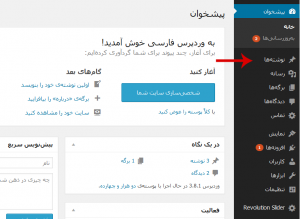
در تصویر بالا به گزینه ی نوشته ها اشاره شده که دارای چهار زیر مجموعه هست ( همه نوشته ها , افزودن نوشته , دسته ها , برچسب ها )
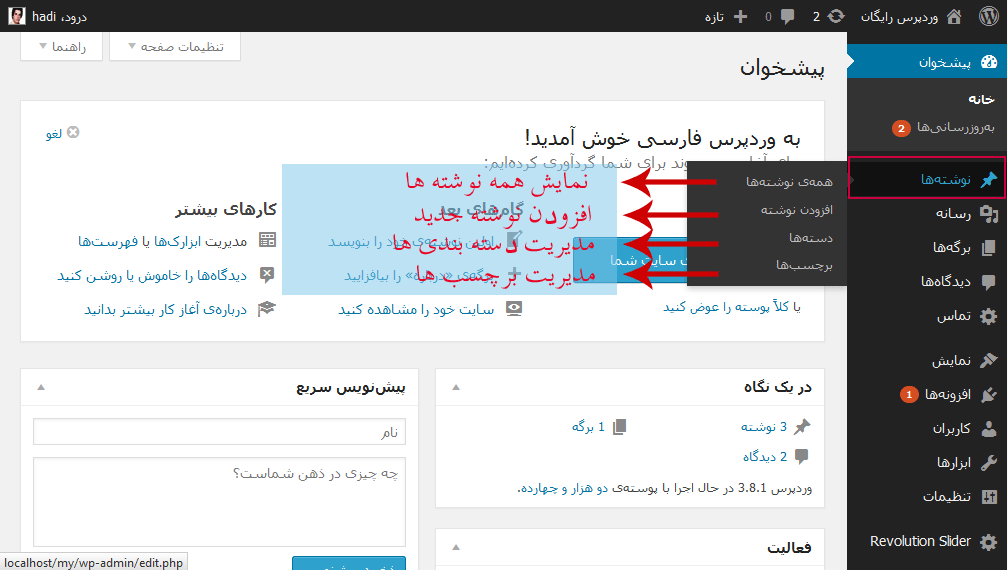
برای افزودن نوشته ی روی گزینه ی مربوطه کلیک کنید بعد از کلیک روی گزینه ی افزودن نوشته صفحه ای مثل تصویر زیر براتون باز میشه که باید بخش های لازم رو کامل کنید و پست را برای نمایش در سایت انتشار بدید.
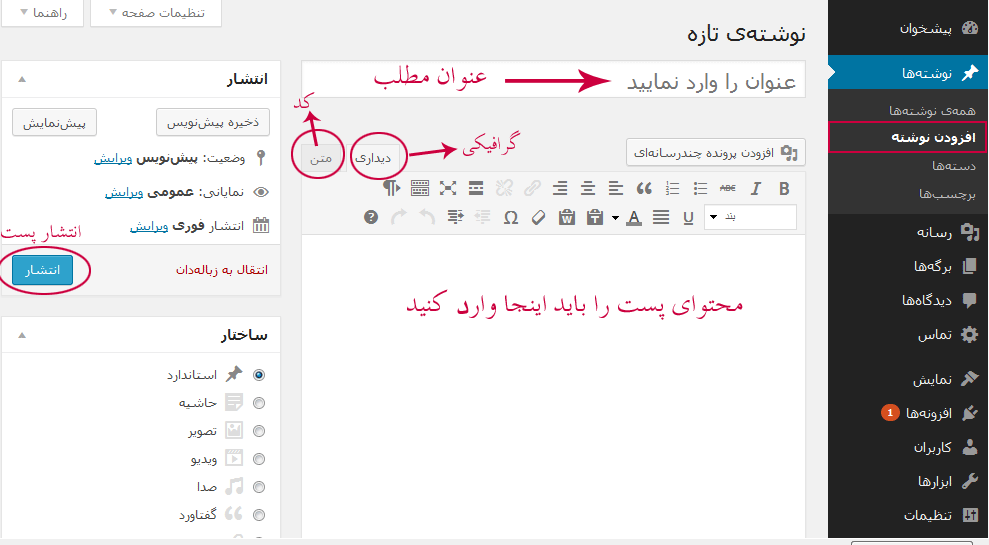
بخش های لازم مشخص شده در کادر بالا بخش عنوان باید عنوان پست رو وارد کنید مثل این پست که عنوانش هست “آموزش وردپرس نوشتن پست در سایت” و در بخش ویرایشگر محتوا و تصاویر و … مثل این متن که دارید مطالعه می کنید در سمت چپ دکمه ی انتشار قرار داره برای انتشار پست بعد از پایان نوشتن پست در ستون سمت چپ بخش های دیگه ای که وجود داره را در تصویر زیر مشاهده کنید
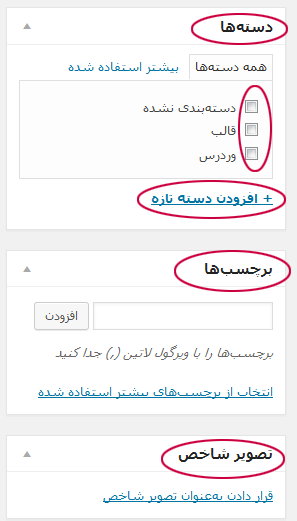
بخش دسته ها برای نوشتن یک دسته در سایت هست مثلا این نوشته در دسته بندی فروش قرار داره اگه قبلا وجود داشته باشه اسمش داخل اون لیست نمایش داده میشه , اما اگه نه با استفاده از گرینه ی افزودن دسته تازه م توان یک دسته ایجاد کرد و نوشته را ددر اون دسته قرار داد.
برچسب ها هم همون طور که می دونید هر نوشته می تونید نزدیک 10 تا برچسب داشته باشه این بخش در سئو خیلی مهمه اگه درست عمل کنید می تونه تاثیر خوبی روی سایت شما داشته باشه اما اگه نه برعکس عمل می کنه و تاثی منفی خواهد داشت ( برچسب ها کلمات کلیدی هستم که در پست نوشته شده هر کلمه باید با کاما ( , ) از هم جدا شده باشد.
و تصویر شاخص اولین تصویر این پست تصویر شاخص این پست هستش اگه به ستون کناری بخش تازه ترین نوشته ها نگاه کنید عنوان هر پست با یه تصویری در کنارش نمایش داده میشه که اون تصویر از این بخش اضافه شده و به عنوان تصویر شاخص شناخته میشه.
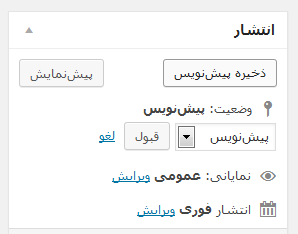
در سمت چپ اولین باکس مربوط میشه به بخش انتشار اگر می خواهید مطلب رو به صورت ساده در سایت قرار بدید نیازی نیست این قسمت رو تغییر بدید اما اگر می خواهید مثلا به این مطلب رمز بدید یا خصوصی باشه و یا بخواید ساعت انتشارش رو تغییر بدید یعنی الان که مطلب رو نوشتید تموم شد مشخص کنید یه هفته بعد در ساعت مشخصی تو سایت منتشر بشه یا تاریخ گذشته. دارای سه گزینه ی ( وضعیت , نمایانی و انتشار ) وضعیت همین گزینه که در تصویر مشخص هستش می باشد جلوی گزینه یه لینک وجود داره به نام ویرایش اگه بزنید محتویات اون گزینه نمایش داده میشه + گزینه ی لغو که الان برای گزینته ی وضعیت به این صورت هستش.
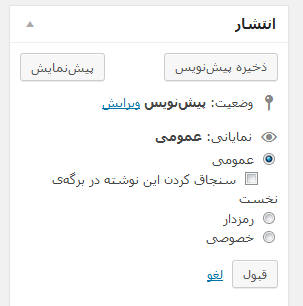
در تصویر مقابل گزینه ی نمایانی فعال هست که قابلیت سنجاق کردن این نوشاته وجود داره فرض کنید قالب وردپرس شما وبلاگی هست و در صفحه ی اصلی مطالب رو نمایش میده و شما می خواین یه مطلب همیشه در اول پست ها قرار داده بشه با فعال کردن گزینه ی سنجاق کردن این اتفاق خواهد افتاد, که گزینه های بعدی برای رمزدار کردن و خصوصی کردن نوشته هستش. گزینه ی رمزدار رو که بزنید یه بخش نمایش داده میشه برای وارد کردن رمز ( که فقط کسانی که رمز رو دارن می تونن ) پست رو ببینن. خصوصی هم برای اعضای سایت .
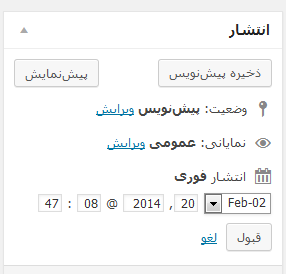
و آخرین گزینه ی انتشار هستش الان تاریخ نوشته به خاطر اینکه افزونه فارسی ساز و یا … رو نصب نکردم میلادی نمایش داده میشه که تاریخ فعلی هست مثلا اگه بخوایم نوشته فردای این روز منتشر بشه 20 رو باید به 21 تغییر داد در این صورت فردای اون روز در ساعت 8 و 47 دقیقه مطلب به صورت خودکار در سایت منتشر میشه. بعد از تعیین تاریخ و ساعت باید روی گزینه ی قبول کلیک کنید. همینکه می توان مشخص کرد که این نوشته در تاریخ گذشته منتشر شده و تاریخ رو به عقب تغییر بدید , به این صورت تاریخ انتشار اون مطلب در به صورت که شما تغییر دادید نمایش داده میشه.
افزودن تصویر به پست ها در وردپرس
در بالای ویرایشگر یه دکمه وجود داره به نام افزودن پرونده چند رسانه ای که برای وارد کردن و تصویر و … از این دکمه باید استفاده کنید.
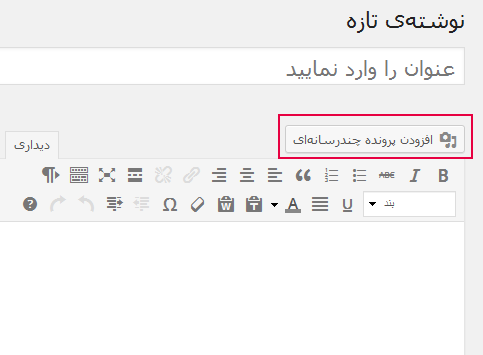
دکمه ی مورد نظر در تصویر بالا مشخص شده که بعد از کلیک روی این دکمه در صفحه ای که باز میشه تصاویری که قبلا اپلود کردید نمایش داده میشه برای آپلود تصویر جدید روی تب بارگذاری پرونده ها کلیک کنید و تصویر مورد نظرتون رو اپلود کنید.
دکمه های ویرایشگر وردپرس
اگر با نرم افزار word اشنا باشید و باهاش کار کرده باشید ویرایشگر وردپرس هم دکمه هاش ( ابزارها ) شبیه به نرم افزار ورد هستش وقتی اشاره گر ماوس روی روی هر کدوم ببرید قابلیت هر کدوم نمایش داده میشه.
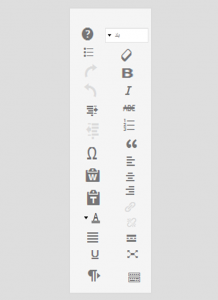
بعد از انجام تمامی مراحل انتخاب عناون , محتوا , انتخاب دسته بندی , برچسب , تصویر شاخص و … در پایان روی گزینه ی انتشار کلیک کنید تا مطلب شما منتشر بشه.
تنظیمات در وردپرس
آموزش تنظیمات وردپرس
سایت وردپرسی شما مانند هر سیستم دیگری دارای تنظیماتی است که شما میتوانید آنها را بهدلخواه خود تنظیم کرده و یا اینکه تغییر دهید. پسازاینکه وارد سایت وردپرسی خود شوید در پیشخوان سایت شما یک منو به نام تنظیمات وجود دارد که دارای یک سری زیر منو میباشد.
برای اینکه تنظیمات این قسمت دقیقاً مشابه تنظیمات پیشفرض وردپرس شود شما باید تمامی پلاگینهای خود را غیرفعال کنید. اما در اینجا جهت آشنایی شما با قسمتهایی که مربوط به پلاگین است و فهمیدن تفاوت آنها، افزونهها را غیرفعال نمیکنیم. اکنون بخشهای مختلف تنظیمات را برای شما توضیح میدهیم.
تنظیمات عمومی
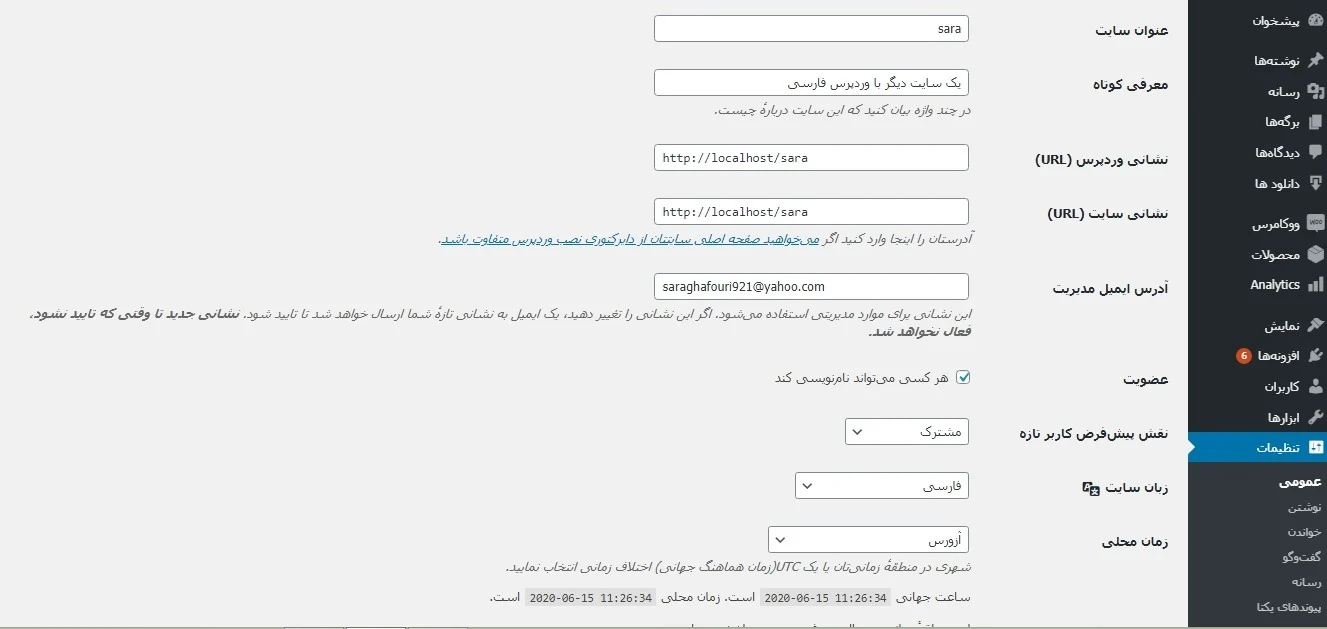
اولین بخش از تنظیمات شامل تنظیمات عمومی است. در اینجا شما میتوانید با استفاده از اولین گزینه عنوان سایت خود را تغییر دهید. در نظر داشته باشید که تغییر نام این قسمت به سئو سایت شما ارتباطی ندارد و شما در این قسمت تنها کافی است که نام سایت خود را وارد کنید.
معرفی کوتاه: این قسمت شامل عبارات و کلمات کلیدی است که شما میخواهید برای افزایش ورودی سایت خود از آنها استفاده کنید. این قسمت هم تأثیر چندانی در سئو وبسایت شما ندارد و شما تنها کافی است که یک معرفی کوتاه از سایت خود در این قسمت وارد کنید. این بخش نسبت بهعنوان دارای اهمیت چندانی نیست و شما میتوانید بعداً جهت سئو سایت کارهای بهتری را انجام دهید.
نشانی وردپرس (URL) / نشانی سایت (URL): این دو قسمت را بهتر است تغییر ندهید. چراکه سایت شما به هم میریزد و ممکن است اصلاً لود نشود. تنها زمانی که آدرس سایت خود را تغییر داده باشید میتوانید این دو گزینه را تغییر دهید تا سایت شما به دامین جدید متصل شود.
بخش عضویت را نیز در جلسه قبل توضیح دادیم و برای این است که هر کسی بتواند در سایت شما ثبتنام کند.
نقش پیشفرض کاربر تازه: برای این است که تعیین کنید کاربر جدیدی که در سایت ثبتنام میکند دارای چه نقش کاربری باشد.
زبان سایت: در این قسمت میتوانید زبان کلی وبسایت خود را تغییر دهید. پس از آن فقط باید محتوای بخش نوشتهها و برگهها را به زبان دلخواه بهصورت دستی تغییر دهید.
زبان محلی: در این قسمت شما باید ببینید زبانی که برای شما نمایش داده میشود با زبان ایران سازگاری دارد یا خیر. اگر زبان شما تنظیم نباشد باید آن را روی “تهران” قرار دهید و ذخیره کنید.
تعیین ساختار زمان و تاریخ در سایت
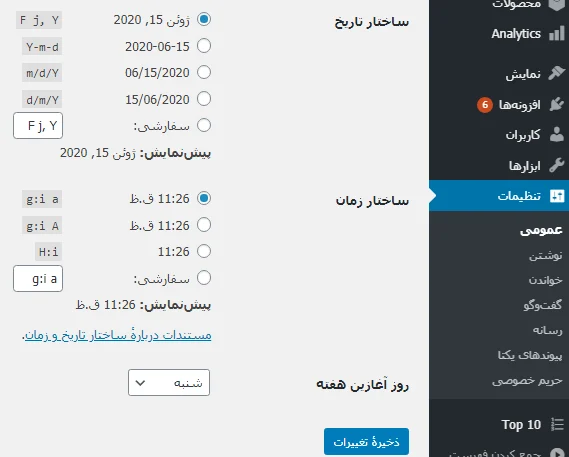
در بخش ساختار تاریخ و ساختار زمان شما میتوانید از میان چند فرمتی که برای شما نمایش دادهشده است فرمت دلخواه خود را برای زمان و تاریخ انتخاب کنید. البته این ساختارها همراه با قالب شما تغییر میکند. یعنی با توجه به استایل و برنامهنویسی قالب مشخص میشود که تاریخ، زمان و ساعت به چه صورت نمایش داده شود.
همچنین گزینه روز آغازین هفته را نیز باید روی شنبه قرار داده و ذخیره کنید.
نوشتن
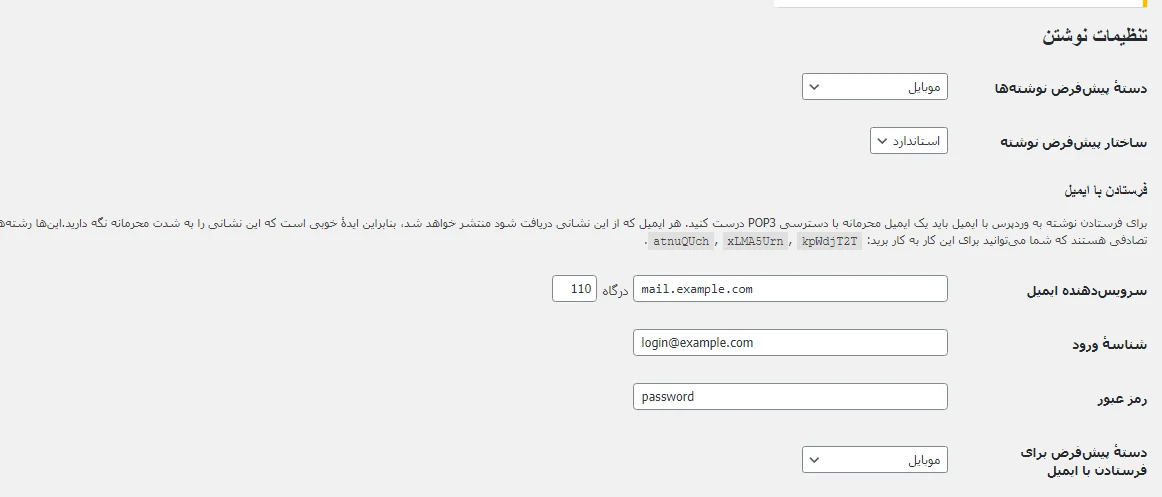
در این قسمت تنظیمات خاصی برای اعمال روی سایت وجود ندارد. اولین گزینه در این قسمت دسته پیشفرض نوشتهها است که میتوانید آن را مشخص کنید. با این گزینه میتوانید تعیین کنید که هنگامیکه در حال منتشر کردن یک پست هستید اگر دستهبندی نوشته مشخص نشد روی چه دستهبندی قرار بگیرد.
فرستادن با ایمیل: در این قسمت شما میتوانید یک ایمیل اکانت به سایت خود دهید و هر پستی که به این ایمیل ارسال شود در سایت شما نمایش داده میشود. البته این بخش استفاده خاصی ندارد.
بهروزرسانی سرویسها

این گزینه همان سرویسهای بهروزرسانی است. زمانی که روی لینکی که در این قسمت وجود دارد وارد سایت WordPress.org میشوید. سپس یک لیست از سایتهای Ping برای شما نمایش میدهد که باید آنها را کپی کرده و در باکس موجود در سایت خود Paste کنید. سپس روی ذخیره تغییرات کلیک کنید.
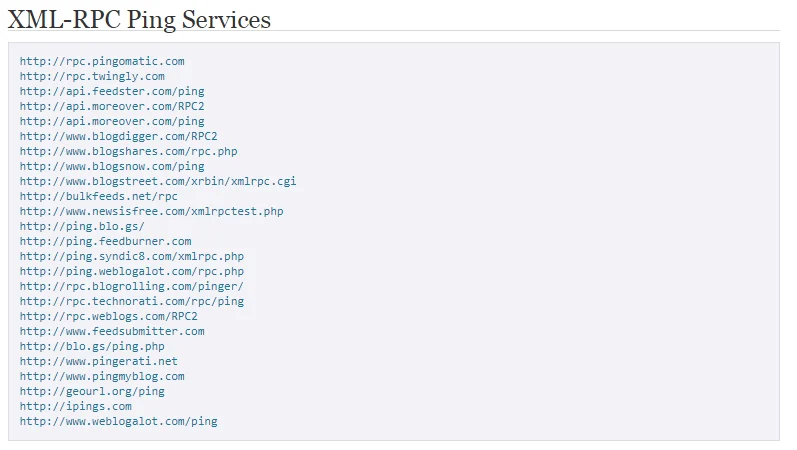
نحوه کار سرویسهای Ping به این صورت است که زمانی که شما یک پست در سایت خود منتشر میکنید؛ این سرویسها برای بسیاری از سرویسها، سایتها و گوگل یک Ping ارسال میکنند و به آنها اعلام میکند که یک پست در این سایت منتشر شد. این کار باعث میشود سایت شما خیلی سریعتر در گوگل ثبت شود و بقیه سایتها بفهمند که در سایت شما محتوایی منتشرشده است. این کار باعث میشود فرایند ایندکس کردن یا همان نمایش محتوا در گوگل بیشتر شود.
همچنین یک Ping برای وبسایتهایی ارسال میشود که لینک آنها درون پست شما قرار دارد و در بخش کامنت آن سایتها یک کامنت ارسال میشود و مدیر سایت باخبر میشود که شما به سایت آن لینک دادهاید. انجام دادن این کار باعث ایجاد دوستی و ارتباط بین شما و مدیران سایر سایتها خواهد شد. انجام این کارهای جالب در جامعههای متنباز زیاد دیده میشود.
خواندن
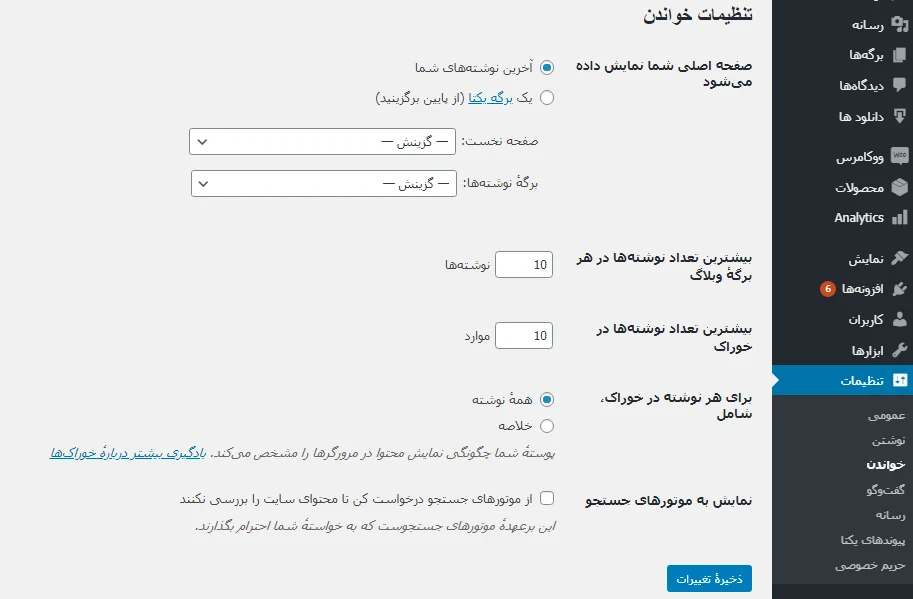
صفحه اصلی شما نمایش داده میشود: در اینجا شما تعیین میکنید که چه چیزی در صفحه اصلی شما نمایش داده شود. شما میتوانید با انتخاب گزینه “آخرین نوشتههای شما” کاری کنید که آخرین نوشتههای سایت شما نمایش داده شود یا اینکه “یک برگه یکتا” را انتخاب کنید و از منو کشویی یک برگه از سایت انتخاب کنید تا در صفحه اصلی نمایش داده شود.
درواقع هر قالبی را که روی سایت خود نصب کنید و این قالب دارای صفحه ساز باشد و شما بتوانید صفحات اختصاصی برای آن بسازید بدون شک باید این قسمت را تنظیم کنید. به این صورت که شما باید در بخش تنظیمات > خواندن بروید و صفحه نخست خود را انتخاب کنید.
انتخاب بخش برگه نوشتهها چندان اهمیت ندارد و اگر این قسمت انتخاب نشود بهصورت خودکار از بخش آرشیو نوشتههای قالب یک برگه انتخاب میشود. پیشنهاد میکنیم این قسمت را تغییر ندهید. البته در بعضی از قالبها که برگهای به نام وبلاگ وجود دارد باید این گزینه مشخص شود.
بیشترین تعداد نوشتهها در هر برگه وبلاگ: اگر شما وارد یک دستهبندی در سایت خود شوید مشاهده میکنید که در این دستهبندی چندین برگه نمایش دادهشده است. این تعداد را میتوانید توسط این گزینه تغییر دهید و اگر بیشتر از این تعداد نوشته داشته باشید یک شماره صفحه به پایین صفحه اضافه میشود که میتوانید از طریق آن به دیگر صفحهها رفت.
البته این گزینه بستگی به نیاز و سلیقه شما دارد و با توجه به قالبی که استفاده میکنید نیز میتوانید این تعداد را تغییر دهید تا ترتیب نوشتهها بهم نریزد.
تنظیمات خوراک وردپرس
بیشترین تعداد نوشتهها در خوراک: اگر شما آدرس سایت خود را بهاضافه Feed/ در مرورگر وارد کنید میتوانید وارد خوراک سایت خود شوید. خوراک RSS کاربرد زیادی دارند و در گذشته کاربرد آنها حتی بیشتر هم بود. آنها به شما و کاربرانتان اجازه میدهدند با استفاده از سرویسهای مختلف آخرین مطالب شما را مشاهده کنند.
مثلاً شما میتوانید یک اپلیکیشن اندروید بسازید و در این برنامه آن را نشان دهید. این گزینه تعیین میکند در فید سایت حداکثر چند تا از پستهای شما نمایش داده شود. این گزینه نیاز به تنظیم خاصی ندارد و میتوانید بهصورت پیشفرض روی هما 10 ان را قرار دهید.
برای هر نوشته در خوراک، شامل: با این گزینه میتوانید تعیین کنید که برای هر نوشته در فید سایت خلاصه پست یا متن کامل پست نمایش داده شود. ما پیشنهاد میکنیم که این گزینه را روی خلاصه قرار دهید. چراکه بسیاری از سایتها از این طریق محتوای سایت شما را کپی میکنند. یعنی با استفاده از سرویسهای فیدخوان محتوای سایت شما را روی سایت خودشان کپی میکنند و با این کار فقط میتوانند خلاصه پست شما را کپی کنند.
نمایش به موتورهای جستجو: اگر این گزینه را فعال کنید سایت شما دیگر به موتورهای جستجو نمایش داده نمیشود و اگر شما صاحب یک وبسایت شخصی هستید و نمیخواهید در موتورهای جستجو اثری از آن باشد میتوانید این گزینه را فعال کنید. معمولاً برای شروع کار از چنین گزینهای استفاده میشود و بعدازاینکه سایت آماده شد و خواستید که فعالیت خود را بهصورت رسمی آغاز کنید تیک این گزینه را بردارید تا سایت در گوگل ایندکس شود.
این گزینه هیچ مشکلی را برای شما به وجود نمیآورد و این خواسته شما از موتورهای جستجو بوده که سایت شما را نمایش ندهند و بعد از مدتی میخواهید که باز نمایش داده شود و هیچ مسئلهای ندارد.
گفتوگو
بخش گفتوگو مربوط به تنظیمات بخش نظرات سایت شما است که تنظیمات آن را باهم بررسی میکنیم.
تنظیمات پیشفرض نوشته
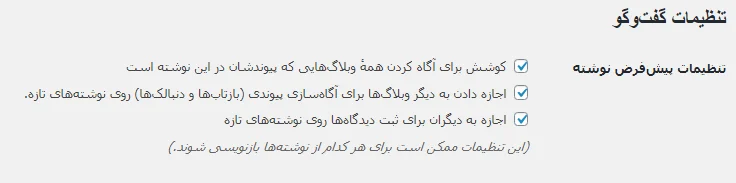
کوشش برای آگاه کردن همهٔ وبلاگهایی که پیوندشان در این نوشته است: این گزینه برای این است که Ping برای وبسایتهایی که لینک آنها را درون سایتتان قرار دادهاید ارسال نشود. اگر بعضی جاها از سایتی کپی کردهاید این گزینه میتواند به شما کمک کند. پیشنهاد میکنیم به دلیل اینکه استفاده خاصی ندارد آن را غیرفعال کنید. اما در کل محتوای کپی شده نداشته باشید خیلی بهتر است.
اجازه دادن به دیگر وبلاگها برای آگاهسازی پیوندی (بازتابها و دنبالکها) روی نوشتههای تازه: این گزینه برای این است که به دیگران اجازه دهید برای شما پینگ بک ارسال کنند که البته به این گزینه نیز نیازی نیست.
اجازه به دیگران برای ثبت دیدگاهها روی نوشتههای تازه: به کاربران اجازه میدهید که برای شما دیدگاه ارسال کنند که بهتر است آن را فعال کنید.
دیگر تنظیمات دیدگاهها
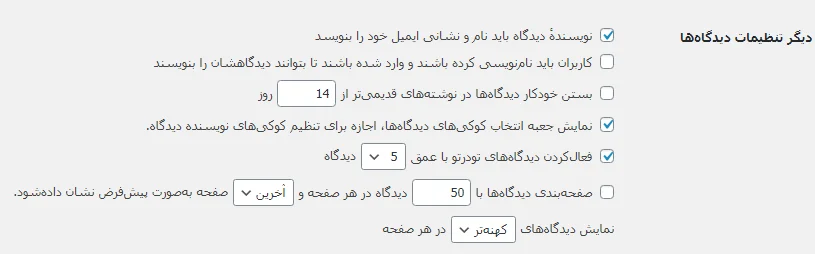
نویسندهٔ دیدگاه باید نام و نشانی ایمیل خود را بنویسد: بهدلخواه خود میتوانید این گزینه را فعال یا غیرفعال کنید.
کاربران باید نامنویسی کرده باشند و واردشده باشند تا بتوانند دیدگاهشان را بنویسند: اگر میخواهید تنها کاربرانی که در سایت شما ثبتنام کردهاند بتوانند کامنت بگذارند تیک این گزینه را بزنید.
بستن خودکار دیدگاهها در نوشتههای قدیمیتر از 14 روز: اگر از انتشار پست شما بیشتر از 14 روز گذشته باشد کاربر نمیتواند برای شما دیدگاه ارسال کند.
نمایش جعبه انتخاب کوکیهای دیدگاهها، اجازه برای تنظیم کوکیهای نویسنده دیدگاه: کاربر میتواند توسط یک تیک اطلاعات خودش را برای ارسال کامنتهای بعدی در مرورگر ذخیره کند تا نیازی به واردکردن مجدد نباشد. به دلیل اینکه کاربران ایرانی از این کوکیها استفاده نمیکنند میتوانید این گزینه را غیرفعال کنید.
فعال کردن دیدگاههای تودرتو با عمق 5 دیدگاه: میتوانید دیدگاهها را بهصورت تودرتو تا 5 تا دیدگاه فعال کنید تا کاربر بتواند بهصورت تودرتو به دیدگاههای شما پاسخ دهد که همین مقدار کافی است.
چگونگی صفحهبندی کردن دیدگاهها
صفحهبندی دیدگاهها با 50 دیدگاه در هر صفحه و آخرین صفحه بهصورت پیشفرض نشان داده شود: شما میتوانید دیدگاهها را صفحهبندی کنید که 50 تا دیدگاه که در صفحهنمایش داده شود و بقیه در صفحات بعدی نمایش داده شود. ما پیشنهاد میکنیم این گزینه را غیرفعال کنید ولی برای بعضی از سایتها این گزینه واقعاً نیاز است.
مثلاً در سایت میهن وردپرس برای یکی از محصولات سایت حدوداً 2000 کامنت وجود دارد و ما مجبور بودیم صفحهبندی را برای آن پست فعال کنیم. پیشنهاد میکنیم این تعداد را روی 100 قرار داده و آن را فعال کنید تا اگر تعداد دیدگاهها از این مقدار بیشتر شد وردپرس بهصورت خودکار آنها را به صفحات بعدی بفرستد تا حجم صفحه شما کمتر باشد.
نمایش دیدگاههای کهنهتر: اگر این گزینه را فعال کنید ابتدا نظرات قدیمیتر نمایش داده میشود و در زیر آن نظرات جدید قرار میگیرد. اگر این گزینه را روی تازهتر قرار دهید دیدگاهها به ترتیب از نظرات جدید تا قدیمیتر نمایش داده میشوند.
ادامه تنظیمات بخش گفتوگو
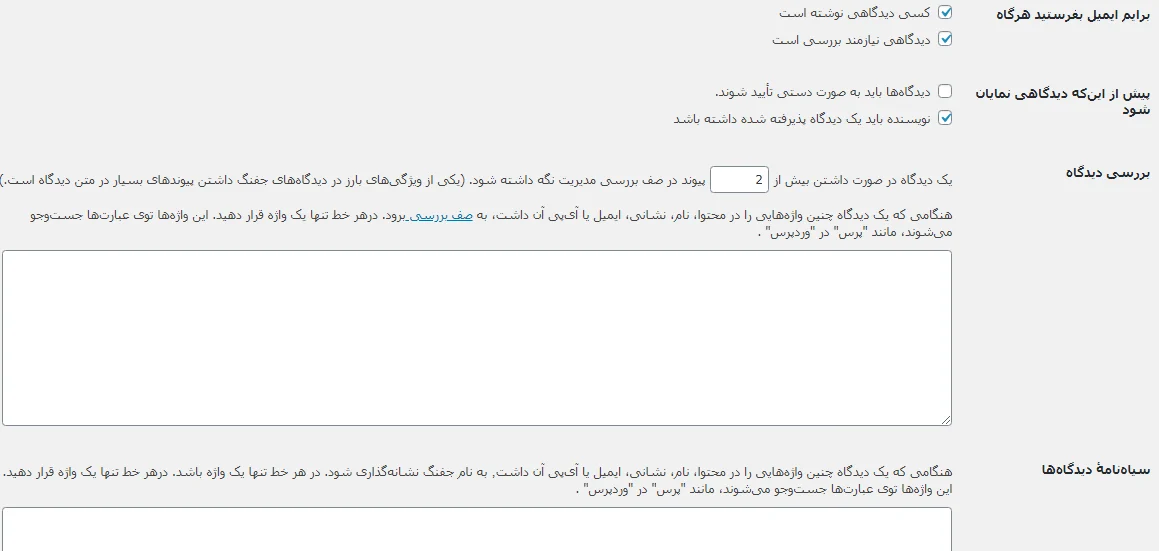
برایم ایمیل بفرستید هرگاه: بهتر است تیک این دو گزینه را غیرفعال کنید.
قبل از اینکه دیدگاهی نمایان شود: پیشنهاد میکنیم در این قسمت گزینه دیدگاهها باید بهصورت دستی تأیید شوند را فعال کنید. چراکه ممکن است برخی از کاربران ابتدا از شما در دیدگاهها تشکر کنند و بعد از آن دیدگاهها منفی برای شما ارسال کنند. در ایران باید حتماً نظرات را بهصورت دستی تایید کنید تا در صورت نیاز بتوانید آن را حذف نه بلکه سانسور کنید.
بررسی دیدگاه: اگر یک دیدگاه بیشتر از مثلاً 2 لینک درون آن قرار داشت آن را در دست بررسی قرار بده. البته چون تیک گزینه قبل را فعال کردید نیاز به این تنظیم خاص نیست.
سیاهنامهٔ دیدگاهها: در اینجا میتوانید برخی واژهها را وارد کنید تا اگر یک دیدگاه این واژهها را داشت بهصورت دیدگاه اسپم یا جفنگ نشانهگذاری شود. مثلاً در اینجا اگر کلمه فحش را وارد کنید این دیدگاه مستقیماً به لیست جفنگ رفته و شما نیز آن را ندیده و اذیت نمیشوید.
نیمرخها
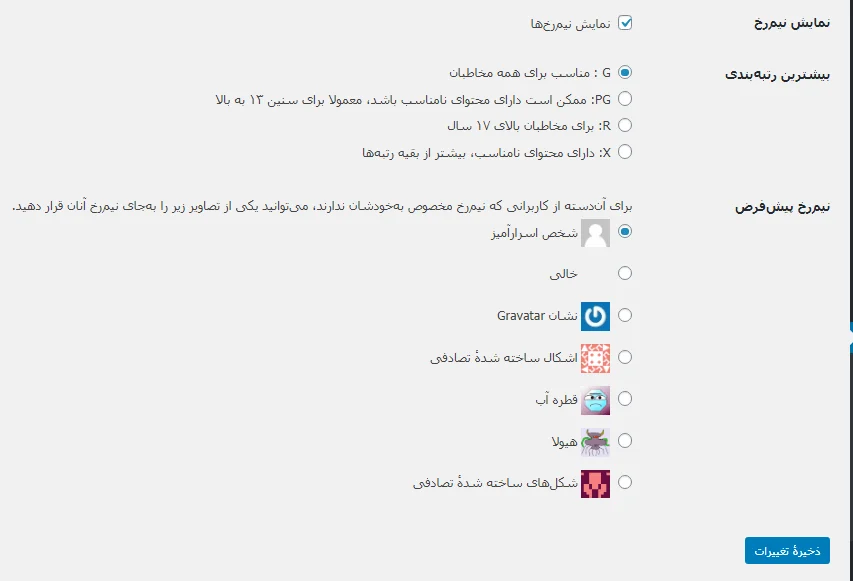
آواتار یا نیم رخ به این منظور است که در لیست دیدگاهها برای هر کاربر یک شکلت یا آواتار نمایش داده میشود. نحوه تنظیم کردن آواتار برای خود را در مهین وردپرس در قالب پستی به نام گراواتار چیست بهصورت کامل توضیح دادهایم. اگر شما میخواهید آواتار در سایتتان نمایش داده نشود تیک گزینه نمایش آواتار را غیرفعال کنید.
بیشترین رتبهبندی: میتوانید این گزینه را روی G قرار دهید. چراکه سایت شما سایتی نیست که خلاف قوانین یا 18+ باشد.
نیمرخ پیشفرض: میتوانید بهدلخواه یکی از گزینههایی که برای شما نمایش دادهشده است را بهدلخواه انتخاب کنید. بهترین گزینهای که میتوانید در اینجا انتخاب کنید “شخص اصرار آمیز” است. چراکه مشخص است که یک یوزر است که آقا یا خانم بودن آن نیز مشخص نیست و تبعیض جنسیتی در سایت خود قائل نشدهاید.
رسانه
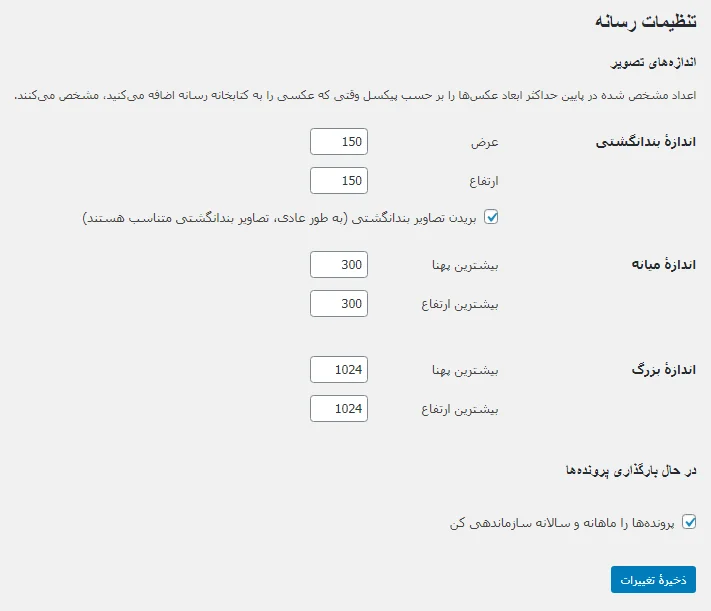
این بخش سایزهای مختلفی را برای تصاویر سایت شما مشخص میکند.
اندازه بندانگشتی: این اندازه را میتوانید با توجه به نیاز خود و یا با توجه به قالب خود تغییر دهید. ما پیشنهاد میکنیم که این اندازه را روی 400*400 یا 300*300 قرار دهید.
اندازه میانه یا بزرگ را نیز روی صفر قرار دهید. چراکه هر زمان که شما تصویری را در سایت خود آپلود میکنید وردپرس بهصورت خودکار سایزهای مختلفی از این تصویر را در هاست شما ذخیره میکند. معمولاً از این دو اندازه در سایت استفاده نمیشود و معمولاً تصاویری که استفاده میشوند را در سایز کامل قرار میدهیم.
پس وقتی استفاده نمیکنیم نیازی نداریم که آنها را داشته باشیم و فضای هاست خودمان را پر کنیم.
پروندهها را ماهانه و سالانه بررسی کن: این گزینه در پوشههای ماه و سال موردنظر شما تصاویر سایتتان را آپلود میکند. برای اینکه ساختار سایت شما مرتبتر باشد بهتر است این گزینه را فعال کنید.
حریم خصوصی
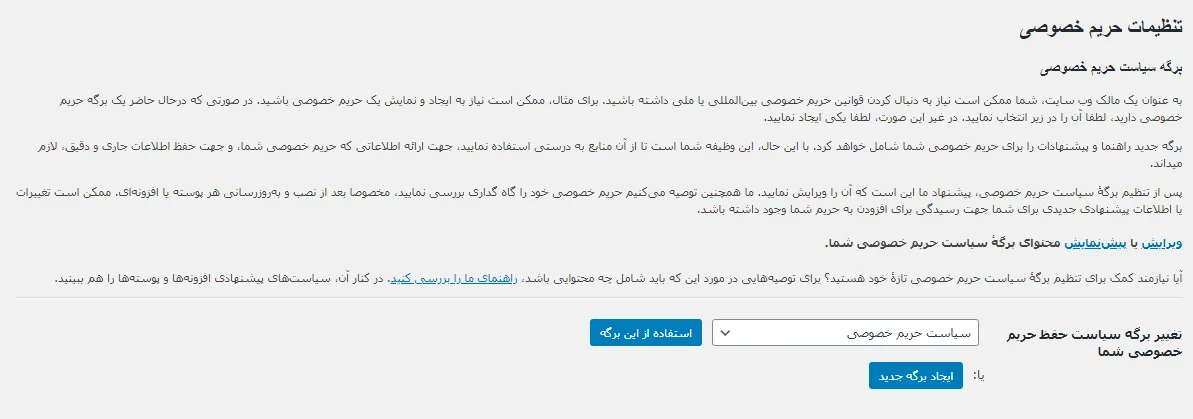
این بخش استفاده چندانی از سمت ما ندارد ولی در کشورهای اروپایی مثلاً: GDPR قانونی است که وضع شده است و سایتها حتماً موظف هستند یک سری قانونها را رعایت کنند. در مورد این مسئله در مقالهای در سایت صحبت کردهایم. اگر قصد دارید به کاربران کشورهای عضو اتحادیه اروپا سرویس دهید حتماً باید از این صفحه برگهای را بهعنوان برگه حریم خصوصی خود انتخاب کنید.
سپس باید قوانین GDPR را هم درون آن بنویسید. معمولا این از این گزینه در ایران استفاده چندانی نمیشود.
در اینجا یک بخش به نام User Role Editor مشاهده میشود که مربوط به تنظیمات این افزونه است که در جلسات پیش آن را برای شما توضیح دادیم. ممکن است شما پلاگینهای دیگری نیز نصب کنید که تنظیمات آنها در این بخش ظاهر شود.
مراحل ایجاد کاربرجدید در وردپرس
برای ایجاد کاربر جدید در وردپرس ابتدا باید وارد پنل مدیریت وردپرس شوید.
سپس از منوی موجود در سمت راست صفحه ، منوی کاربران و زیر منوی افزودن را انتخاب کنید.

صفحه ای همانند تصویر زیر برایتان باز می شود.
نام کاربری : در این قسمت باید یک نام کاربری وارد کنید تا با استفاده از آن بتوانید وارد صفحه مدیریت وردپرس شوید. توجه داشته باشید که نام کاربری شما باید انگلیسی باشد.
ایمیل : در این قسمت آدرس ایمیل را وارد کنید.
نام : نام کوچک خود را وارد کنید.
نام خانوادگی : نام خانوادگی خود را وارد نمایید.
وبسایت : آدرس وب سایت خود را وارد نمایید.
رمز : در این قسمت رمز عبوری وارد کنید که با استفاده از آن بتوانید وارد پنل مدیریت وردپرس شوید.
فرستادن آگاه ساز به کاربر : در صورتی که تیک این گزینه را بزنید ، اطلاعات ساخته شده به ایمیل کاربری که ساختین ارسال می شود.
نقش : در این قسمت باید نقش یا گروه کاری را که میسازید انتخاب کنید. نقش های کاربری پیش فرض وردپرس :مشترک ، مشارکت کننده ، نویسنده ، ویرایشگر و مدیر کل میباشد.
اطلاعات مورد نظر را به درستی وارد کنید و بر روی گزینه افزودن کاربر تازه کلیک نمایید.

وردپرس ازجمله سیستمهای مدیریت محتوای محبوب و پرکاربرد بهشمار میآید. این CMS رایگان و متنباز است و در دسته نرمافزارهای آزاد دنیا قرار میگیرد؛ بههمیندلیل، میتوانید آن را شخصیسازی و وبسایت مدنظرتان را بهدلخواه طراحی کنید. با وجود قابلیتهای زیادی که وردپرس دراختیار کاربران قرار میدهد، گاهی ممکن است بهدلیل حمله هکرها، فراموشی رمزعبور و… از دسترس خارج و کاربر مدیر از وبسایت حذف شود. بااینحال، جای هیچگونه نگرانی نیست؛ زیرا میتوانید بهراحتی و با ترفندی ساده، این مشکل را رفع کنید.
MySQL و امکان تغییر دیتابیس بهکمک آن
MySQL یکی از سیستمهای معروف مدیریت پایگاه داده (دیتابیس) است. این سیستم شرایطی را فراهم میکند تا بتوانید اطلاعات و پایگاه داده ذخیرهشده را تغییر دهید. گاهی دلایل مختلفی باعث میشوند دسترسی شما به وبسایتتان از بین برود. در این صورت، با کمک MySQL و تغییر در دیتابیس میتوانید کاربری جدید به وردپرس اضافه و بدینترتیب دوباره به وبسایت خود دسترسی پیدا کنید. درادامه، همه مراحلی را به شما آموزش خواهیم داد که برای اضافهکردن کاربر ادمین به وردپرس با استفاده از MySQL باید دنبال کنید.
مرحله اول: وارد کنترلپنل سی پنل هاست خود شوید
برای واردشدن به نرمافزار phpMyAdmin، باید ازطریق کنترلپنل اقدام کنید. اگر با نحوه دسترسی به کنترلپنل هاست خود آشنایی ندارید، بهتر است با استفاده از دو روش زیر این کار را انجام دهید:
برای آشنایی با مای اسکیوال و دلیل محبوبیت این پایگاه داده روی لینک زیر کلیک کنید.
MySQL چیست؟ در مرورگر، آدرس کنترلپنل را برای وبسایت خود تایپ کنید. درادامه، صفحهای نمایش داده میشود که با واردکردن نام کاربری و رمزعبور مستقیماً وارد کنترلپنل میشوید.

آموزش ایجاد ادمین جدید برای وردپرس از طریق دیتابیس
مرحله دوم: بازکردن نرمافزار phpMyAdmin
مرحله دوم برای اضافهکردن کاربر ادمین به وردپرس این است که نرمافزار phpMyAdmin را در پایگاه داده پیدا کنید. بدینترتیب، میتوانید پایگاه داده MySQL خود را ویرایش و کاربر ادمین جدید ایجاد کنید.
- اگر از قالب ژوپیتر (Jupiter) استفاده میکنید، در صفحه Tools و در قسمت Databases، روی phpMyAdmin کلیک کنید.
- اگر از قالب و تم Paper Lantern استفاده میکنید، در صفحه اصلی کنترلپنل و در بخش Databases، روی phpMyAdmin کلیک کنید.
هاست وردپرس ، یکی از بهترین گزینهها برای سرویس دهی به وبسایتهای وردپرسی است. با استفاده از هاست وردپرس میتوانید از امکانات پیشرفته، پشتیبانی ۲۴ ساعته، امنیت بالا و سرعت عالی سایت وردپرسی بهرهمند شوید. همچنین، با امکان قابلیت ارتقا، درصورت افزایش ترافیک سایت خیالتان از بابت ارتقا پنل نیز راحت خواهد بود..
مرحله سوم: اضافه کردن کاربر به جدول wp-users
در مرحله سوم، از فهرست پایگاههای داده phpMyAdmin که در سمت چپ قرار گرفته است، پایگاه داده وبسایت وردپرسی خود را انتخاب و روی جدول wp-users کلیک کنید.
نکته: برخی از افراد برای افزایش امنیت، پیشوند جدول wp-users را تغییر میدهند. در این صورت، جدولی را باز کنید که بهصورت Users-Something است. Something میتواند هر اسمی باشد.
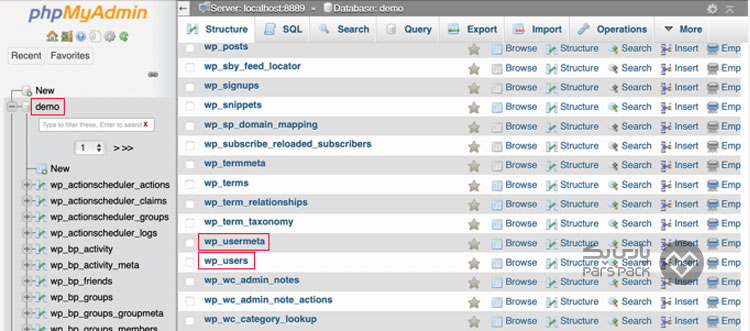
به جدول wp-users بروید
مرحله چهارم: اطلاعات کاربر ادمین را وارد و ثبت کنید
برای افزودن کاربر ادمین، روی تب Insert کلیک کنید. پس از کلیک، فرمی نمایش داده میشود. اطلاعات خواستهشده را بهصورت زیر در فرم وارد کنید:
- User-login: برای کاربر ادمین جدید نام کاربری انتخاب و وارد کنید.
- User-pass: در این بخش، برای کاربر ادمین رمزعبور انتخاب و وارد کنید. سپس، MD5 را در منو کشویی Function انتخاب کنید.
- User-nicename: نام کامل یا نام مستعار کاربر ادمین جدید را وارد کنید.
- User- email: آدرس ایمیل کاربر را در این کادر درج کنید.
- User-registered: این کادر برای درج زمان و تاریخ ثبتنام کاربر قرار گرفته است؛ پس این اطلاعات را وارد کنید.
- User-status: این فیلد را روی عدد صفر تنظیم کنید.
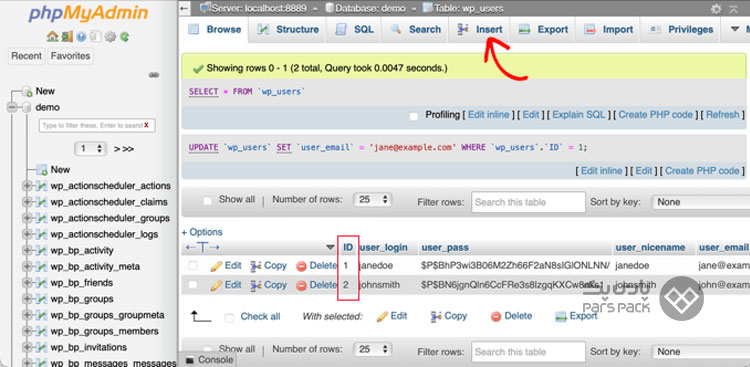
اطلاعات کاربر ادمین را وارد کنید
نکته: فیلدهایی که به آنها اشاره نکردیم، خالی نگه دارید؛ چراکه به پرکردن آنها نیازی نیست.
پس از اینکه اطلاعات کاربر ادمین را در فیلدها وارد کردید، روی گزینه Go کلیک کنید. در این مرحله، باید پیغام Row Inserted نمایش داده شود تا از ثبت اطلاعات مطمئن شوید. بدینترتیب، کاربر جدید به پایگاه داده اضافه میشود. درصورتیکه دوباره جدول wp-users را باز یا روی گزینه Browse کلیک کنید، کاربر جدید را مشاهده خواهید کرد.
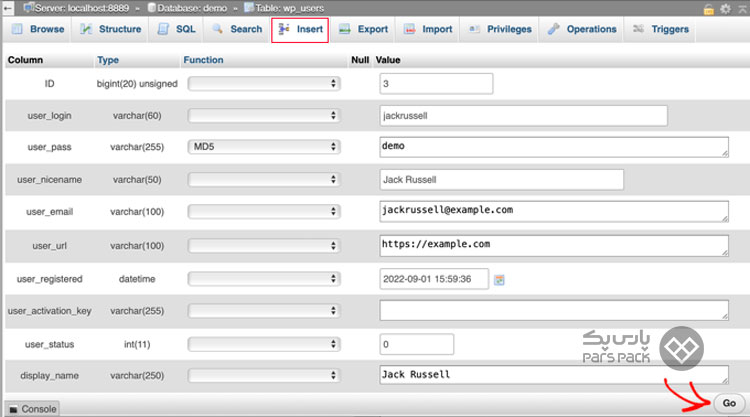
کاربر جدید با موفقیت به دیتابیس اضافه شد
مرحله پنجم: اضافه کردن کاربر به جدول wp-usermeta
در مرحله پنجم، باید به جدول wp-usermeta وارد شوید و ویژگیهای نقش مدیریت را برای کاربرد ادمین تنظیم کنید. مثل مرحله قبل، باید روی تب Insert کلیک کنید. کاربر پیشوند جدول را ممکن است قبلاً تغییر داده باشد. در این صورت، بهدنبال جدولی باشید که بهصورت usermeta-something باشد. پس از این مراحل، فیلدها را بهصورت زیر پر کنید:
- Unmeta-id: در این فیلد، چیزی ننویسید؛ چراکه بهطورخودکار تولید میشود.
- User-id: در مرحله قبل، شناسه کاربری ایجاد کردید. این شناسه را در این فیلد وارد کنید.
- meta-key: این فیلد را روی wp-capabilities تنظیم کنید. اگر پیشوند جدول تغییر کرده است؛ پس همان پیشوند جدید را بهصورت something)- capabilities) بهکار ببرید.
- Meta-value: در این فیلد، مقدار زیر را وارد کنید:
a: 1: {s: 13 : :"administrator"; s : 1: "1";}
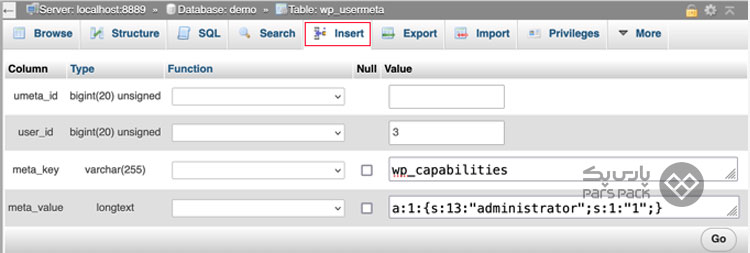
تعیین نقش مدیریت برای کاربر در جدول wp-usermeta
- پس از واردکردن این مقادیر و اطلاعات، روی گزینه Go کلیک کنید تا ذخیره شوند.
- سپس، دوباره روی Insert کلیک کنید و این بار مقادیر و فیلدهای زیر را قرار دهید:
- Unmeta-id: نیازی نیست در این فیلد چیزی بنویسید.
- User-id: شناسه کاربری مرحله قبل را وارد کنید.
- meta-key: مقدار wp-user-level را وارد کنید. درصورت تغییردادن پیشوند، پیشوند جدید را بهجای wp قرار دهید.
- Meta-value: این فیلد را روی عدد ۱۰ تنظیم کنید.
پس از آنکه اطلاعات لازم را در فیلدها جایگذاری کردید، روی گزینه GO کلیک کنید تا اطلاعات ثبت شود.
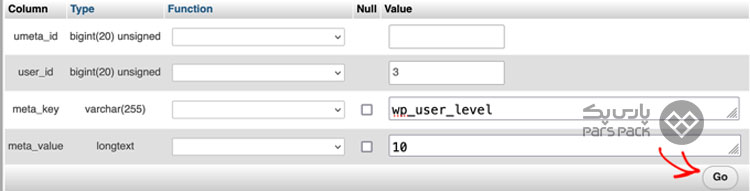
اطلاعات با موفقیت ثبت شد
مرحله ششم: ایجاد کاربر ادمین جدید و امکان مدیریت وردپرس
با طیکردن این مراحل، حالا میتوانید با واردکردن نام کاربری و رمزعبور جدید، وارد بخش مدیریت وردپرس شوید. بهمحض واردشدن به سیستم، به قسمت Users و All Users بروید و روی نام کاربری جدید کلیک کنید. سپس بدون آنکه چیزی را تغییر دهید، روی گزینه Save کلیک کنید.
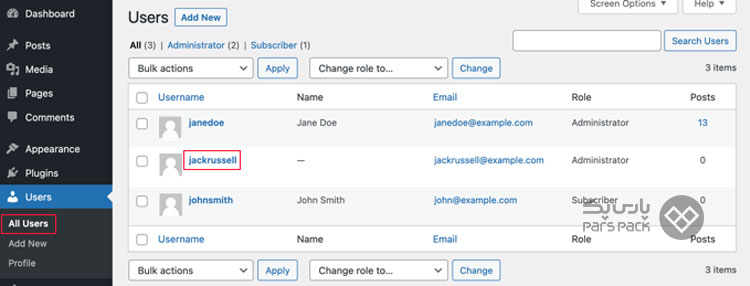
کاربر جدی با موفقیت وارد وردپرس شد
جمعبندی
در این مقاله از آموزش وردپرس و آموزش پایگاه داده، توضیح دادیم که چگونه میتوانید با ایجاد کاربر ادمین بهکمک MySQL، دوباره به وبسایت وردپرسی خود دسترسی پیدا کنید. برای انجام این کار، باید از دو جدول wp-users و wp-usermeta بهره ببرید تا اطلاعات کاربر جدید را در دیتابیس درج کنید. بدینترتیب، میتوانید با طیکردن این مراحل و نکات گفتهشده، باردیگر به وبسایت خود دسترسی داشته باشید.
۱. چگونه میتوانیم ادمین جدید را به پایگاه داده وردپرس اضافه کنیم؟
- پایگاه داده خود را انتخاب کنید (پایگاه داده اصلی برای این محیط wp_environment است).
- جدول wp_users را انتخاب کنید.
- روی تب Insert کلیک کنید.
- اطلاعات کاربر جدید موردنیاز را پر کنید.
- روی Go در پایین کلیک کنید.
- در صفحه کوئری، مجدداً روی Go کلیک کنید.
- در منو سمت چپ، روی wp_usermeta کلیک کنید.
- روی تب Insert کلیک کنید.
۲. چگونه میتوانیم به کاربر در MySQL امتیاز مدیریت دهیم؟
برای اعطای تمام امتیازها به کاربری که امکان کنترل کامل پایگاه داده خاص را برایش فراهم میکند، از روش زیر استفاده کنید:
mysql> GRANT ALL PRIVILEGES ON database_name.* TO 'username'@'localhost';
۳. امتیازهای ادمین در MySQL چیست؟
امتیازهای مدیریتی به کاربران امکان میدهد عملکرد سرور MySQL را مدیریت کنند. این امتیازها جهانی هستند؛ زیرا مختص پایگاه داده خاصی نیستند. امتیازهای پایگاه داده برای یک پایگاه داده و برای همه اشیای درون آن اعمال میشود.
استاندارد بررسی کردن ربات ها (robots.txt)

به خزنده های موتور جستجو می فهماند که به کدام URL ها در سایت دسترسی دارند و به کدام URL ها خیر، این امر عموما برای جلوگیری از بارگذاری بیش از حد سایت شما (Over Loading) توسط درخواست ها ارسال شده به سمت سرور کاربرد دارد، ولی دقت کنید استفاده از فایل robots.txt راه مناسبی برای از دسترس خارج کردن صفحات وب برای گوگل نیست، برای آشنایی بیشتر با این فایل و موارد مربوط به آن تا انتهای مقاله همراه ما باشید.
فایل robots.txt چیست؟
یک فایل متنی است که ناشران سایت ها آن را ایجاد کرده و در ریشه سایت خود ذخیره می کنند. هدف از این فایل این است که به ربات های وب خودکار، مانند ربات های موتور جستجو، بگوید که کدام صفحات نباید در سایت خزیده (crawl) شوند.
فایل robots.txt تضمین نمی کند که URLهای مستثنی شده در جستجوها ایندکس نشوند. زیرا ربات های موتور جستجو هنوز می توانند از طریق صفحات دیگری که به آن ها لینک می دهند، متوجه شوند که آن صفحات وجود دارند. یا اینکه این صفحات ممکن است هنوز از گذشته ایندکس شده باشند.
همچنین، فایل robots.txt تضمین نمی کند که یک ربات به صفحه مستثنی شده دسترسی نداشته باشد، زیرا این سیستم داوطلبانه است. نادر است که ربات های موتور جستجو اصلی به دستورات شما توجه نکنند، اما ربات های بد مانند اسپم بات ها، بدافزارها و جاسوس افزارها اغلب دستورات را دنبال نمی کنند.
چرا فایل robots.txt اهمیت دارد؟
ربات های موتور جستجو دستور دارند تا صفحات وب را خزیده و ایندکس کنند. با استفاده از فایل robots.txt می توانید به طور انتخابی صفحات، دایرکتوری ها یا کل سایت را از خزیدن مستثنی کنید. در اینجا برخی از موقعیت هایی که می خواهید از فایل robots.txt خود استفاده کنید آمده است:
- مسدود کردن صفحات یا فایل هایی که نباید خزیده یا ایندکس شوند (مانند صفحات کم اهمیت یا مشابه)
- جلوگیری از خزیدن برخی قسمت های سایت در حین بروزرسانی آن ها
- اعلام موقعیت نقشه سایت خود به موتورهای جستجو
- دستور به موتورهای جستجو برای نادیده گرفتن برخی فایل ها در سایت، مانند ویدیوها، فایل های صوتی، تصاویر، پی دی اف ها و غیره و جلوگیری از نمایش آن ها در نتایج جستجو
- کمک به اطمینان از اینکه سرور شما با درخواست های زیاد تحت فشار قرار نگیرد
استفاده از robots.txt برای مسدود کردن خزیدن غیرضروری یکی از روش های کاهش فشار بر روی سرور شما است و به ربات ها کمک می کند تا محتوای خوب شما را به طور مؤثرتری پیدا کنند.
آیا فایل robots.txt ضروری است؟
هر سایتی باید فایل robots.txt داشته باشد، حتی اگر خالی باشد. وقتی ربات های موتور جستجو به سایت شما می آیند، اولین چیزی که جستجو می کنند فایل robots.txt است.اگراین فایل وجود نداشته باشد، ربات ها با خطای ۴۰۴ (یافت نشد) مواجه می شوند.
اگرچه گوگل می گوید که Googlebot می تواند سایت را بدون وجود فایل robots.txt خزیده و بررسی کند، اما ما معتقدیم که بهتر است به جای تولید خطای ۴۰۴، فایل مورد نظر به محض درخواست ربات ها بارگذاری شود.

کاربرد فایل robots.txt در درجه اول برای مدیریت ترافیک خزنده ها به سایت شما و ایندکس نشدن برخی از فایل ها در دیتابیس و نتایج جستجو گوگل استفاده می شود و معمولاً بسته به نوع فایل، آن را از ایندکس شدن توسط گوگل و نمایش در نتایج موتورهای جستجو دور نگه می دارد.
کاربرد فایل robots.txt در صفحات وب
شما می توانید از یک فایل robots.txt برای صفحات وب HTML ،PDF یا سایر فرمت های غیر رسانه ای که گوگل می تواند آن ها را بخواند استفاده کنید، اگر فکر می کنید سرور شما به دلیل درخواست های خزنده گوگل تحت تأثیر و فشار قرار می گیرد، یا برای جلوگیری از خزیدن در صفحات بی اهمیت یا مشابه در سایت خود، می توانید ترافیک و خزیدن خزنده ها را مدیریت کنید.
از فایل robots.txt به عنوان ابزاری برای پنهان کردن صفحات وب خود از نتایج جستجوی گوگل استفاده نکنید، زیرا گوگل همچنان می تواند URL را بدون مراجعه به صفحه ایندکس کند، اگر می خواهید صفحه خود را برای نتایج جستجو مسدود کنید، از روش دیگری مانند حفاظت توسط رمز عبور یا noindex استفاده کنید.
اگر یک صفحه وب شما توسط فایل robots.txt مسدود شده باشد، URL آن همچنان می تواند در نتایج جستجو قرار بگیرد، اما نتیجه جستجو توضیحی نخواهد داشت، یعنی فایل های تصاویر، فایل های ویدئویی، PDF، و سایر فایل های غیر از HTML حذف خواهند شد، اگر صفحه ای از سایت خود را در نتایج جستجو به این صورت می بینید برای برطرف کردن مشکل آن، ورودی robots.txt که آن صفحه را مسدود می کند حذف کنید و اگر می خواهید صفحه را به طور کامل از جستجو پنهان کنید، از روش دیگری استفاده کنید.
کاربرد فایل robots.txt برای فایل های رسانه ای

از یک فایل robots.txt می توانید برای جلوگیری از ظاهر شدن فایل های تصویری، ویدیویی و صوتی در نتایج جستجوی گوگل استفاده کنید، ولی این فایل نمی تواند مانع دسترسی از طریق لینک های سایر صفحات به فایل های رسانه ای شما شود.
برای جلوگیری از نمایش تصاویر سایت شما در نتایج جستجوی گوگل، یک فایل robots.txt را به سرور اضافه کنید که تصویر را مسدود کند، در حالی که حذف تصویر از نتایج جستجو از طریق این فایل بیشتر از استفاده از ابزار Remove URL طول می کشد ولی استفاده از فایل robots.txt انعطاف پذیری و کنترل بیشتری به شما می دهد، همچنین برای همه موتورهای جستجو اعمال می شود، در حالی که ابزار حذف URL ها فقط برای حذف آدرس در گوگل کاربرد دارد.
به عنوان مثال اگر می خواهید تصویری از سایت خود را با استفاده از فایل robots.txt از نتایج گوگل حذف کنید، باید در این فایل طبق دستور زیر عمل کنید.
User-agent: Googlebot-Image
Disallow: /images/one.jpg
در خط دوم کد بالا بعد از دستور disallow باید آدرس عکس مورد نظر قرار بگیرد، حال دفعه بعد که خزنده گوگل سایت شما را بررسی کند، این دستورالعمل را می بیند و آن تصویر را از نتایج جستجوی حذف می کند.
کاربرد فایل robots.txt در فایل های سورس
مورد دیگری از کاربرد فایل robots.txt مسدودسازی فایل های سورس است، اگر فکر می کنید بدون بعضی از فایل های سورس، صفحات به طور قابل توجهی تحت تأثیر قرار نمی گیرند، می توانید با استفاده از فایل robots.txt برای مسدود کردن آن فایل ها مانند فایل های اسکریپت یا سایر فایل های سبک، اقدام کنید. اما اگر عدم وجود این منابع درک صفحه را برای خزنده گوگل سخت تر کند، نباید آن ها را مسدود کنید، و اگر این کار را کنید گوگل نمی تواند به خوبی در تجزیه و تحلیل صفحات وابسته به آن منابع عمل کند.
محدودیت های فایل robots.txt

قبل از ایجاد یا ویرایش فایل robots.txt، باید محدودیت های این روش مسدودسازی URL را بدانید. تا بر اساس اهداف و موقعیت خود تصمیم بگیرید که این روش برای عملی که می خواهید انجام دهید مناسب است یا خیر، ممکن است بخواهید روش های دیگری را در نظر بگیرید تا مطمئن شوید URL مدنظر شما در وب یافت نشود،
محدودیت های فایل robots.txt شاید موجب شوند شما روش دیگری را انتخاب کنید که این محدودیت ها به شرح زیر می باشند.
پشتیبانی نشدن robots.txt توسط برخی از موتورهای جستجو
دستورالعمل های موجود در فایل های robots.txt ممکن است توسط همه ربات ها (خزنده ها) اعمال نشوند، این به خزنده بستگی دارد که از آن ها اطاعت کند یا خیر، با این حال ربات های گوگل و سایر خزنده های معتبر از دستورالعمل های موجود در این فایل پیروی می کنند ولی سایر خزنده ها ممکن است از آن اطاعت نکنند. بنابراین، اگر می خواهید اطلاعات را برای تمامی خزنده های وب محدود کنید، بهتر است از سایر روش های مسدود کردن، مانند محافظت از فایل های خصوصی در سرور خود استفاده کنید.
تفاوت در نحوه تفسیر دستور العمل ها توسط ربات
یکی دیگر از محدودیت های فایل robots.txt تفاوت در نحوه تفسیر است، اگرچه خزنده های معتبر از دستورالعمل های موجود در یک فایل robots.txt پیروی می کنند، اما هر خزنده ممکن است دستورالعمل ها را به شیوه های مختلف تفسیر کند، شما باید نحوه مناسب آدرس دهی برای خزنده های مختلف را بدانید زیرا برخی از آن ها دستورالعمل های خاصی را درک نمی کنند.
رفع محدودیت خزیدن در صورت لینک گرفتن صفحه
صفحه ای که در robots.txt به حالت disallow درآمده باشد، یعنی ایندکس شدن آن برای خزنده ها محدود شده باشد، اگر از صفحاتی دیگر لینکی به آن داده شود، همچنان می تواند ایندکس شود و در نتایج جستجو قرار بگیرد.
به عبارت دیگر گوگل محتوای مسدود شده توسط یک فایل robots.txt را نمی خزد یا ایندکس نمی کند، اما در صورتی که از سایر نقاط وب لینکی به آن صفحه داده شود، ممکن است گوگل همچنان آدرس را پیدا کرده و ایندکس کند، درنتیجه آن URL هنوز می تواند در نتایج جستجوی گوگل ظاهر شوند. برای جلوگیری از این امر، از فایل های سرور خود با گذرواژه محافظت کنید یا از متاتگ noindex استفاده کنید یا صفحه را به طور کامل حذف کنید.
محل فایل robots.txt کجاست؟

محل فایل robots.txt باید دقیقا در محل root (ریشه) اصلی سایت باشد و در هیچ فولدری قرار نگیرد، دقیقا در root اصلی.
دقت کنید برای ساخت این فایل به ابزار پیچیده و خاصی نیاز ندارید، notepad موجود در ویندوز شما یا هر برنامه ویرایش متن دیگری کفایت می کند، اما مسئله حائز اهمیت صحیح نوشته شدن موارد داخل این فایل است.
برای مشاهده فایل robots.txt هر وب سایتی کافی است در آدرس بار مرورگر خود بعد از دامنه آن وبسایت عبارت /robots.txt را قرار دهید.
بارگذاری فایل robots.txt در وردپرس
برای بارگذاری فایل robots.txt در وردپرس از ۲ طریق می توانید اقدام کنید:
1. استفاده از افزونه yoast: در این افزونه امکان ساخت و ویرایش فایل robots.txt وجود دارد، برای این کار باید در پیشخوان وردپرس به مسیر / سئو / ابزارها بروید و گزینه “ویرایشگر فایل” را انتخاب کنید، سپس در صفحه ای که ظاهر می شود، وجود یا عدم وجود فایل robots.txt در سایت شما نمایش داده می شود، اگر این فایل در سایت شما وجود نداشته باشد، می توانید با کلیک روی گزینه “ایجاد پرونده robots.txt” آن را بسازید که در آن دستورات پیشفرضی که توسط افزونه yosat تعیین شده اند قرار می گیرد، همچنین می توانید خودتان این فایل را ویرایش کنید.
2. بارگذاری و ویرایش robots.txt به صورت دستی: به کنترل پنل hast سایت خود مراجعه کنید و وارد root اصلی سایت شوید، اگر این فایل را روی سایت شما وجود ندارد می توانید از طریق کنترل پنل آن را آپلود کنید و اگر این فایل وجود داشت می توانید با کلیک راست کردن روی آن و انتخاب گزینه view/edit آن را ویرایش کنید.
دقت کنید برای بارگذاری فایل robots.txt در وردپرس می توانید از افزونه های دیگری بجز yoast، مثل افزونه all in one seo هم استفاده کنید.
تأثیر فایل robots.txt در سئو

فایل robots.txt ربات های موتورهای جستجو می گوید که کدام صفحات از وب سایت را نباید crawl کنند، حال اولین نکته ای که باید در بحث تأثیر فایل robots.txt در سئو به آن دقت کنید این است که ممکن است صفحاتی را به اشتباه در این فایل محدود کنید که باعث شود این صفحات در نتایج جستجو قرار نگیرند در صورتی که شما چنین قصدی نداشتید.
از موارد دیگر تأثیر فایل robots.txt در سئو این است که شما می توانید از طریق این فایل به خزنده ها نشان دهید فایل XML مربوط sitemap (نقشه سایت) سایت شما دقیقا کجا قرار دارد و بهتر سازی نقشه سایت کمک می کند. این موضوع موجب تسریع امر ایندکس شدن صفحات سایت شما می شود و می توانید تا حدودی اطمینان حاصل کنید که هیچ URL مهمی در سایت شما از دید خزنده های موتورهای جستجو پنهان نمی ماند.
همچنین می توانید از طریق این فایل، دسترسی ربات ها را به بعضی از صفحاتی که فکر می کنید برای سئو شما مضر هستند را محدود کنید تا از جریمه شدن بخاطر آن صفحات جلوگیری کنید، اما علاوه بر آن توصیه می شود در آن صفحات سایت، از متا تگ روبات ها (robots meta tag) با خاصیت “noindex , follow” برای جلوگیری از ایندکس شدن آن ها استفاده کنید، از این طریق ارزش لینک های آن از بین نخواهد رفت.
تست فایل robots.txt
برای تست فایل robots.txt روش های زیادی وجود دارد اما بهترین آن استفاده از ابزاری است که خود گوگل برای این کار در اختیار مدیران وب سایت ها قرار داده است، برای دسترسی به این ابزار کافی است با جی میل مربوط به سرچ کنسول سایت مورد نظر در مرورگر خود لاگین باشید، سپس به آدرس:
https://support.google.com/webmasters/answer/6062598
مراجعه کنید، در قسمت پایین صفحه فیلدی وجود دارد که می توانید توسط آن صفحات سایت خود را بررسی کنید و از عملکرد صحیح فایل robots.txt خود مطلع شوید.

همانطور که گفته شد در فیلد مشخص شده در تصویر بالا، URL مورد نظر را قرار داده و دکمه TEST را بزنید، همچنین می توانید بررسی آدرس را توسط ربات های مختلف گوگل، توسط منو باز شونده موجود در کنار دکمه TEST تعیین کنید.
درنهایت توصیه می شود بیش ازحد فایل robots.txt را بروزرسانی نکنید، بهترین روش این است که پس از ساخت وب سایت، یک نسخه استاندارد و نهایی از این فایل را آپلود کنید، بروزرسانی های بیش ازحد در این فایل می تواند موجب پیچیدگی و اختلال در روند crawl شدن سایت بشود.
مشکلات ناشی از فایل Robots.txt چیست؟
این فایل ساده می تواند در صورتی که آموزش سئو کافی نداشته و مراقب نباشید، مشکلاتی برای سئو سایت به وجود آورد. در اینجا چند وضعیت وجود دارد که باید مراقب آن ها باشید:
1. مسدود کردن کل سایت به صورت تصادفی
اشتباه مسدود کردن تصادفی سایت بیشتر از آنچه که فکر می کنید، رخ می دهد. توسعه دهندگان ممکن است از robots.txt برای پنهان کردن یک بخش جدید یا بازطراحی شده از سایت استفاده کنند در حالی که در حال توسعه آن هستند. اما پس از راه اندازی سایت، ممکن است فراموش کنند که دسترسی به آن بخش را باز کنند. اگر سایت موجود باشد، این اشتباه می تواند باعث کاهش رتبه شود.
این خوب است که بتوانید در حین آماده سازی یک بخش جدید از سایت برای راه اندازی، خزیدن را غیرفعال کنید. فقط یادتان باشد که وقتی سایت راه اندازی شد، آن دستور را در robots.txt تغییر دهید.
2. مستثنی کردن صفحاتی که قبلاً ایندکس شده اند
مسدود کردن صفحاتی که قبلاً در ایندکس موتور جستجو قرار دارند، باعث می شود که آن ها در ایندکس گوگل گیر کنند.
اگر صفحاتی که قبلاً ایندکس شده اند را از خزیدن با استفاده از robots.txt مستثنی کنید، آن ها همچنان در ایندکس باقی می مانند. برای حذف واقعی این صفحات از ایندکس، باید تگ متای robots با دستور “noindex” را روی خود صفحات قرار دهید و به گوگل اجازه دهید تا آن ها را خزیده و پردازش کند. پس از حذف صفحات از ایندکس، می توانید آن ها را در robots.txt مسدود کنید تا از درخواست مجدد آن ها توسط گوگل جلوگیری شود.
عدم خزیدن در مقابل عدم ایندکس شدن
اگر نمی خواهید که گوگل صفحه ای را ایندکس کند، روش های بهتری غیر از استفاده از فایل robots.txt وجود دارند. همانطور که گوگل توضیح می دهد:
– robots.txt: از این فایل استفاده کنید اگر خزیدن به محتوای شما باعث مشکلات سروری می شود. برای مثال، ممکن است بخواهید خزیدن اسکریپت های تقویم نامحدود را مسدود کنید. نباید از robots.txt برای مسدود کردن محتوای خصوصی یا برای مدیریت کانونیکال سازی استفاده کنید. برای اطمینان از اینکه یک URL ایندکس نمی شود، باید از تگ متای robots یا هدر X-Robots-Tag استفاده کنید.
– تگ متای robots: از این تگ استفاده کنید اگر نیاز دارید نحوه نمایش یک صفحه HTML را در نتایج جستجو کنترل کنید یا مطمئن شوید که نمایش داده نشود.
– هدر X-Robots-Tag: از این هدر استفاده کنید اگر نیاز دارید نحوه نمایش محتوای غیر HTML (مانند تصاویر، PDF ها و غیره) را در نتایج جستجو کنترل کنید یا از نمایش آن جلوگیری کنید.
بارگذاری قالب آسان نصب در سی پنل (cPanel)
یکی از مهمترین و اولین گامهای ایجاد یک وب سایت نصب قالب وردپرس بر روی هاست است. برای آنکه بتوانید قالب خود را با موفقیت بر روی سایتتان نصب کنید باید به برخی نکات توجه نمایید. به همین خاطر ما در این مقاله آموزشی قصد داریم تمامی نکات و روشهای مربوط به نصب پوسته روی هاست را به شما آموزش دهیم. حتما تا انتهای این مقاله با ما همراه باشید.
نصب پوسته وردپرس روی هاست
برای آنکه بتوانید قالب خود را از طریق پیشخوان وردپرس نصب کنید بایستی در ابتدای کار آخرین نسخه وردپرس را بر روی هاستتان نصب نمایید.
بعد از نصب وردپرس بر روی هاستتان، حال باید مطابق شکل زیر به بخش نمایش در پیشخوان وردپرس بروید. در آنجا بر روی قسمت پوسته و گزینه افزودن کلیک نمایید.

افزودن پوسته در وردپرس
سپس مطابق شکل زیر بر روی دکمه “بارگذاری پوسته” بزنید و فایل قالب خود بر روی سایتتان بارگذاری کنید.

بارگذاری پوسته
بدین شکل شما توانستید قالب خود را از طریق پیشخوان وردپرس بر روی سایتتان به راحتی نصب نمایید. حال در بخش بعدی این مقاله به سراغ نصب قالب از طریق بسته نصبی خواهیم رفت.
نصب قالب وردپرس به کمک بسته نصبی
برای نصب پوسته وردپرس روی هاست به کمک بسته نصبی ما از قالب فروشگاهی Open Shop فارسی که در سایت همیار به صورت رایگان وجود دارد استفاده کردهایم. اما شما میتوانید از هر قالب دلخواهی که دارای بسته نصبی است استفاده کرده و به کمک آموزشهای این بخش بر روی سایتتان نصب نمایید.
برخلاف روش اول، در این روش نیازی به نصب وردپرس بر روی هاستتان نیست و شما تنها با نصب بسته نصبی میتوانید قالب را بر روی سایتتان راهاندازی کنید.
1. بارگذاری فایلهای بسته نصبی در هاست
در ابتدای کار وارد سرویس میزبانی وب (هاستتان) شوید و به سراغ پوشه public_html بروید. درآنجا مطابق شکل زیر برای بارگذاری فایلهای بسته نصبی بایستی بر روی گزینه “Upload” کلیک نمایید.(حتما پوشه public_html باید خالی باشد اگر نیست آن را خالی نمایید)

سپس صفحه جدیدی برای شما باز خواهد شد که با کلیک بر روی دکمه “file select” هر کدام از فایلهای بسته نصبی را به صورت جداگانه در هاست خود آپلود نمایید. (برای آنکه دچار مشکل در آپلود نشوید، حتما در دو مرتبه اینکار را انجام دهید. یعنی ابتدا فایل zip و سپس فایل راهانداز بسته نصبی (installer.php) را آپلود نمایید)
بعد اتمام باگذاری فایلهای مربوط به بسته نصبی قالب، مطابق شکل زیر به پوشه public_html برگردید. در آنجا دو فایل بارگذاری شده را مشاهده خواهید نمود. اگر این دو فایل را مشاهده نکردید بر روی گزینه “Reaload” در بالا صفحه بزنید تا صفحه مجدد رفرش شود.

2. ساخت پایگاه داده

حال بایستی پایگاه داده سایت خود را بسازید. مطابق شکل زیر، برای انجام اینکار در بخش DATABASE بر روی گزینه MySQL Database wizard کلیک نمایید.
دکمه MySQL Database wizard
بعد از زدن این گزینه وارد گامهای مربوط به ساخت پایگاه داده خواهید شد.
در گام اول مطابق شکل زیر، در کادر مشخص شده نام پایگاه داده خود را وارد کنید و بر روی دکمه Next Step کلیک نمایید.

ساخت پایگاه داده
در گام بعدی مطابق آنچه در شکل زیر مشاهده میکنید نام کاربری و رمز عبور برای دیتابیس خود انتخاب کنید.( رمز عبوری که انتخاب میکنید حتما بایستی از امنیت بالایی برخوردار باشد و به راحتی قابل حدس زدن نباشد)

ساخت user برای پایگاه داده
سپس در صفحه جدید تیک گزینه ALL PRIVILEGES را زده و روی دکمه Next Step کلیک کنید. در نهایت اگر همه مراحل را به صورت آنچه که گفته شد انجام داده باشید مطابق شکل پایین با پیغام کامل شدن مراحل که نشان از موفقیت آمیز بودن ساخت پایگاه داده دارد مواجه خواهید شد.

پیام موفقیت آمیز بودن ساخت پایگاه داده ، بدین صورت پایگاه داده شما ساخته شد. حالا باید به سراغ راه اندازی قالب بر روی سایتتان بروید.
3. راه انداری قالب بر روی سایت
در این قسمت بایستی آدرس زیر را در مرورگر خود وارد نمایید ( توجه داشته باشید که به جای عبارت yoursite.com آدرس سایت خود را قرار دهید):
www.yoursite.com/installer.php
با وارد کردن این آدرس در مرورگرتان مطابق شکل زیر، وارد تنظیمات راهاندازی بسته نصبی قالب وردپرس خود خواهید شد. در اولین گام اطلاعات مربوط به قالب موردنظرتان را در سه بخش setup، validation و Options مشاهده میکنید. تیک گزینه پذیرش قوانین را زده و بر روی دکمه Next کلیک نمایید.

سپس بعد از زدن دکمه Next اندکی صبر نمایید تا فایلهای شما بارگذاری شود. بعد از آن در گام بعدی مطابق شکل زیر، در قسمت Setup اطلاعات خواسته شده مربوط به دیتابیس خود را وارد نمایید. سپس بر روی دکمه Test Databaseکلیک کنید. اگر تست شما با موفقیت انجام شود دکمه Next فعال خواهد شد.

وارد کردن اطلاعات پایگاه داده
حال در گام سوم مطابق شکل زیر، در بخش Options و زیر منوی Admin Account بایستی برای خود یک نام کاربری، رمز عبور و ایمیل دلخواه برای ورود به سایت در نظر گرفته و آن را در این قسمت وارد نمایید و دکمه Next را کلیک نمایید.
وارد کردن اطلاعات حساب کاربری بعد از آن با صفحهای مطابق شکل زیر مواجه خواهید شد و این بدان معناست که نصب بسته نصبی قالب وردپرس با موفقیت انجام شده است. حال با زدن دکمه Admin Login وارد صفحه ورود سایت خود خواهید شد.

در این صفحه نام کاربری و رمز عبوری که در گام قبلی برای خود انتخاب کردید را وارد کرده تا بتوانید به سایتتان ورود پیدا کنید.

بدین صورت شما توانستید بسته نصبی خود را بر روی هاستتان نصب کنید و حالا وقت آن رسیده است که از نصب قالب مدنظرتان روی سایت لذت ببرید و به کسب درآمد بپردازید!
بارگذاری قالب آسان نصب روی Direct Admin
برای نصب قالب به روش بسته نصبی آسان دایرکت ادمین شما کار چندان سختی در پیش ندارید و تنها لازم است مراحل زیر را به ترتیب دنبال کنید.
در ابتدا فایل بسته نصبی قالب را دانلود کنید. پس از خریداری قالب این فایل در اختیار شما قرار داده می شود. پس از آن فایل را از حالت فشرده خارج کنید. پس از آن باید فایل بسته نصبی قالب را در هاست دایرکت ادمین خود آپلود کنید. در ابتدا وارد کنترل پنل هاست دایرکت ادمین خود شوید.

پس از آن از بالای صفحه روی گزینه ” Files” کلیک کنید.

سپس در صفحه ای که برای شما باز می شود باید وارد پوشه “Public HTML” شوید. پس از ورود به این پوشه، در صورت وجود، تمامی محتویات آن را حذف کنید. برای انجام اینکار کافیست تمامی فایل ها را انتخاب و سپس روی Delete کلیک کنید.
نکته: اگر شما صاحب یک سایت فعال با محتوا هستید، اینکار باعث می شود سایت شما بصورت کامل حذف شود. بنابراین پیشنهاد می شود در صورتی که به تازگی قصد راه اندازی سایت را دارید، از روش بسته نصبی استفاده کنید. همچنین اگر یک سایت فعال دارید، می توانید قبل از هرگونه اقدام در ابتدا یک نسخه پشتیبان کامل از تمامی بخشهای سایت خود تهیه کنید تا در صورت لزوم بتوانید در آینده سایت خود را به حالت اول برگردانید.

حال شما باید فایل بسته نصبی را در پوشه روت سایت خود یعنی Public HTML آپلود کنید.
در ابتدا شما فایل فشرده شده قالب را دانلود و سپس از حالت فشرده خارج کنید. بعد از آن یک پوشه به نام “easy install” را مشاهده خواهید کرد که درون آن دو فایل با پسوندهای مختلف وجود دارد. در واقع یک فایل دارای پسوند زیپ و دیگری دارای پسوند installer.php می باشد. شما باید هر دو فایل را درون هاست خود و در پوشه Public HTML آپلود کنید.
برای آپلود فایل، روی دکمه Upload Files To Current Directory کلیک کنید و هر دو فایل را بارگذاری نمائید.

در نهایت بعد از آپلود فایل ها، آنها را از حالت فشرده خارج کنید و سپس هر دوفایل اصلی که آپلود کرده اید را حذف نمائید.
پس از آن، باید آدرس سایت خود را به همراه installer.php در مرورگر سرچ کنید. به عنوان مثال: Site.ir/installer.php
بعد از آن برای نصب قالب وردپرس به صورت بسته نصبی آسان شما وارد صفحه ای به نام داپلیکیتور می شوید که باید مراحل را پشت سرهم طی کنید. در مرحله اول وارد بخش General شوید و سپس گزینه Manual Archive Exratction را از منوی کشویی انتخاب کنید. سپس به بخش File Manager برگردید و فایل Archive.zip را اکسترکت کنید. در نهایت تیک گزینه پذیرفتن را بزنید و روی دکمه ” Next ” کلیک نمائید.

نکته: در این مرحله شما نیاز به یک دیتابیس یا پایگاه داده دارید. اگر قبلاً دیتابیس ایجاد کرده اید می توانید از همان استفاده کنید، در غیر این صورت باید یک دیتابیس برای خود ایجاد نمائید.
در مرحله دوم از بسته نصب آسان در دایرکت ادمین ، اطلاعات Database Username و Password را وارد کنید. پس از آن روی دکمه “Test Database ” کلیک کنید. سپس با یک پیغام موفقیت امیز روبه رو می شوید که کافیت روی دکمه Next کلیک نمائید.

در قسمت بعدی در بخش Title یک عنوان برای سایت خود وارد کنید. سپس در بخش Options هم یک پسورد وارد نمائید و در نهایت روی Next کلیک کنید.
در آخرین مرحله، کافیست روی دکمه “direct admin” کلیک کنید. با کلیک روی دکمه شما وارد صفحه ورود به پیشخوان وردپرس خود می شوید که با وارد کردن نام کاربر و رمز عبور می توانید به پیشخوان وردپرس خود ورود پیدا کنید. فقط این نکته را فراموش نکنید که پس از وارد شدن به پیشخوان وردپرس، فایل های نصب را حذف نمائید.

جمع بندی: بسته نصب آسان در دایرکت ادمین
همانطور که مشاهده کردید، نصب بسته نصبی آسان در وردپرس کار چندان دشواری نبود و شما می توانید با استفاده از این روش یک سایت آماده داشته باشید. ما در این مطلب، نحوه راه اندازی بسته نصب آسان قالب وردپرس را در اختیار شما قرار دادیم. امیدوارم از این آموزش رضایت کامل داشته باشید.
انواع پروتکل FTP چیست؟

در این بخش با ما همراه باشید تا با انواع پروتکل FTP آشنا شوید و بهترین مسیر را برای انتقال اطلاعات خود انتخاب کنید.
FTPES .1: ارتقای امنیت در بستر FTP
اگر به دنبال امنیت بالا هستید، FTPES همان چیزی است که نیاز دارید. این روش، امنیت TLS را به اتصال FTP از طریق پورت ۲۱ اضافه میکند. FTPES یک گزینه محبوب برای وبسایتها و سرویسهای اشتراکگذاری فایل است.
FTP .۲ با رمز عبور: عبور امن با کلمه عبور
گاهی اوقات، اطلاعات شما نیاز به محافظت بیشتری دارند. در این حالت، FTP با رمز عبور به کمک شما میآید. با استفاده از نام کاربری و رمز عبور، میتوانید دسترسی به فایلهایتان را محدود کرده و امنیت آنها را افزایش دهید. این نوع FTP با پورت ۲۱ کار میکند.
FTP Secure (FTPS) .۳: امنیت را در آغوش بگیرید
برای ارتقای امنیت، FTPS گزینه عالی است. در این نوع پروتکل FTP، رمزگذاری TLS بهکار رفته است تا از اطلاعات شما در حین انتقال محافظت کند. FTPS برای انتقال فایلهای حساس مانند اطلاعات مالی یا اسناد پزشکی بسیار مناسب است. این پورت بهطور پیشفرض از پورت ۹۹۰ استفاده میکند.
FTP .4 ناشناس (Anonymous FTP): دروازهای باز برای اطلاعات عمومی
اگر قصد دارید اطلاعاتی را در اختیار عموم قرار دهید، FTP ناشناس انتخابی مناسب است. این نوع از انواع پروتکل FTP، سادهترین شکل FTP بوده و نیازی به رمزگذاری یا نام کاربری و رمز عبور ندارد. از آن میتوانید برای توزیع آزادانه فایلها، مانند نرمافزارهای منبع باز یا مقالات علمی، استفاده کنید.
FTP .۵ امن (SFTP): مهمان آشنای SSH
SFTP ممکن است از خانواده FTP نباشد، اما عملکردی مشابه دارد. این روش بخشی از پروتکل SSH است که با پورت ۲۲ اجرا میشود. این نوع برای مدیریت ایمن سیستمها و برنامههای کاربردی از راه دور استفاده میشود. SFTP مکانیزم امنی برای انتقال فایل در بستر SSH ارائه میدهد.

چه تفاوتی بین پروتکل FTP و نسخههای پیشرفتهتر مانند FTPS و SFTP وجود دارد؟
پروتکل FTP (File Transfer Protocol) ، FTPS (FTP Secure) و SFTP (SSH File Transfer Protocol) هر سه پروتکلهایی هستند که برای انتقال فایل در شبکههای کامپیوتری استفاده میشوند. اما هر کدام از این پروتکلها ویژگیها و مکانیزمهای متفاوتی دارند:
FTP (File Transfer Protocol):
- FTP یک پروتکل قدیمی است که از ابتدای توسعه اینترنت وجود داشته و بر روی استاندارد TCP/IP مبتنی است.
- ارتباطات FTP از طریق پورت ۲۱ برقرار میشود و اطلاعات ارسالی به صورت غیر رمزنگاری شده منتقل میشوند.
- FTP عموماً برای انتقال فایلها و مدیریت محتوا در سرورها استفاده میشود، اما امکانات امنیتی آن محدود است.
FTPS (FTP Secure):
- FTPS نسخه امنی از FTP است که از رمزنگاری SSL/TLS (Secure Sockets Layer/Transport Layer Security) برای ایجاد ارتباط امن استفاده میکند.
- ارتباطات FTPS ممکن است از طریق پورت ۲۱ (Implicit FTPS) یا پورت ۹۹۰ (Explicit FTPS) برقرار شود.
- با استفاده از SSL/TLS، اطلاعات ارسالی در FTPS رمزنگاری میشوند و امنیت بیشتری در مقایسه با FTP به ارمغان میآورد.
- FTPS بیشتر در برنامهها و سرورهایی استفاده میشود که نیاز به امنیت بالا در انتقال فایل دارند.
SFTP (SSH File Transfer Protocol):
- SFTP یک پروتکل مستقل است که بر روی SSH (Secure Shell) بنا شده است و رمزنگاری ارتباطات را از طریق SSH انجام میدهد.
- ارتباطات SFTP از طریق پورت ۲۲ (پورت SSH) برقرار میشوند و تمام ارسال و دریافت اطلاعات رمزنگاری شده است.
- SFTP امکانات امنیتی قویتری نسبت به FTP و FTPS دارد و از جمله احراز هویت، رمزنگاری کامل و امضاء دیجیتال پشتیبانی میکند.
- SFTP معمولاً در سیستمهای مدیریت فایل و سرورهای امن استفاده میشود و به دلیل امنیت بالا و قابلیتهای پیشرفته، توصیه میشود.
بنابراین، اصلیترین تفاوت بین FTP و FTPS/SFTP در امنیت ارتباطات است. در حالی که FTP از رمزنگاری استفاده نمیکند، FTPS و SFTP با رمزنگاری اطلاعات ارتباطی امنیت بیشتری را فراهم میکنند. FTPS از SSL/TLS برای رمزنگاری استفاده میکند، در حالی که SFTP از SSH برای رمزنگاری و احراز هویت استفاده میکند. به علاوه، SFTP قابلیتهای امنیتی پیشرفتهتری از جمله امضاء دیجیتال را نیز دارد. بر اساس نیازهای امنیتی خود، میتوانید بین این پروتکلها انتخاب کنید.
جمعبندی
با استفاده از FTP، میتوانید فایلهای خود را بین دو سیستم مختلف، بدون نیاز به دانش فنی و تخصص منتقل کنید. برای استفاده از FTP، میتوانید از برنامه FTP مانند FileZilla بهره ببرید.
صفحه ساز ویژوال کامپوزر (Visual Composer) چیست ؟

ویژوال کامپوزر یک ابزار برای طراحی و ساخت صفحات وب است که به شما کمک میکند بدون نیاز به دانش برنامه نویسی، صفحات وب حرفهای و قابل اطمینانی را طراحی کنید. با استفاده از ویژوال کامپوزر، شما میتوانید به راحتی المانهای مختلفی را به صفحات خود اضافه کنید، مانند جعبههای متن، تصاویر، فرمها، نقشهها و غیره. این ابزار به شما اجازه میدهد تا صفحات وب را به راحتی و بدون دانش برنامه نویسی، طراحی و بهینه سازی کنید.
مزیت مهم ویژوال کامپوزر
۱- طراحی سریع و راحت: با استفاده از ویژوال کامپوزر میتوانید به سرعت و به صورت بدون نیاز به دانش برنامه نویسی، صفحات وب حرفهای و جذابی طراحی کنید.
۲- کاهش هزینه و زمان: با استفاده از این ابزار باعث کاهش هزینهها و زمان لازم برای طراحی صفحات وب میشود، زیرا نیازی به استخدام یک برنامه نویس برای طراحی وب سایت نیست.
۳- قابلیت تغییر پذیری: با ویژوال کامپوزر میتوانید به راحتی صفحات وب خود را ویرایش و تغییر دهید، بدون نیاز به دانش برنامه نویسی.
۴- پشتیبانی از پلاگینهای مختلف: ویژوال کامپوزر از پلاگینهای مختلفی پشتیبانی میکند که قابلیت افزایش ویژگیهای این ابزار را دارند.
۵- طراحی ساده و کاربرپسند: با استفاده از این ابزار، شما میتوانید به راحتی و با کمک خطای کشف شده دارای طراحی جذاب و کاربر پسندی برای وبسایت خود باشید.
۶- امکانات ویژه: Visual Composer با توجه به ماژولهایی که در اختیار کاربران قرار میدهد، به شما امکان ساخت قالبها و صفحات فراوان را میدهد.
۷- استفاده آسان از Drag & Drop: با استفاده از روش Drag & Drop، شما میتوانید به راحتی هر نوع المانی را به صفحه خود اضافه کنید و به راحتی آنها را تغییر دهید.
۸- سرعت بالا: وسیلهای همچون Visual Composer، به شما امکان میدهد تا با سرعت بالایی وبسایت خود را ساخته و بهینه کنید.
۹- پشتیبانی فنی: Visual Composer یک ابزار قوی است و برای کمک به کاربران خود، پشتیبانی فنی قدرتمندی را در اختیارشان قرار میدهد.
معایب ویژوال کامپوزر
ویژوال کامپوزر یک ابزار قدرتمند برای ساخت ویرایشگر صفحات وب در وردپرس است، اما همچنین دارای برخی معایب است که عبارتند از:
۱- کد تولید شده توسط ویژوال کامپوزر به صورت پراکنده و پیچیده است که باعث میشود کار با آن برای برنامه نویسان حرفهای سخت باشد.
۲- استفاده از برخی از المانهای ویژوال کامپوزر میتواند باعث بارگذاری کندی صفحات شود.
۳- زمانی که شما از ویژوال کامپوزر استفاده میکنید، شما به طور خودکار به یک مجموعه از المانها و قالبهای خاص وابسته میشوید که امکان جابجایی به یک ویرایشگر دیگر را محدود میکند.
۴- ویژوال کامپوزر نیاز به آموزش دارد تا بتوانید به خوبی از آن استفاده کنید، در غیر اینصورت ممکن است زمان و هزینه بیشتری را صرف پروژههای خود کنید.
۵- همچنین، ویژوال کامپوزر به دلیل نیاز به افزونههای بسیار زیاد، ممکن است باعث افزایش حجم سایت شود و سرعت بارگذاری صفحات را کاهش دهد.

کاربرد ویژوال کامپوزر در طراحی سایت چیست؟
ویژوال کامپوزر یک ابزار قدرتمند است که در طراحی و ساخت سایتها بسیار مورد استفاده قرار میگیرد. با این ابزار، شما بهصورت بصری و بهطور هوشمند، نیازهای طراحی خود را برآورده میکنید. به عبارت دیگر، این ابزار به شما این امکان را میدهد تا بدون نیاز به دانش برنامهنویسی، به سرعت صفحات سایت خود را طراحی کنید.
با استفاده از ویژوال کامپوزر، شما میتوانید به راحتی اجزای مختلفی مانند فرمها، جداول، عناصر چندرسانهای و … را به صفحات وب خود اضافه کنید. همچنین، این ابزار به شما این امکان را میدهد تا به سادگی از قابلیتهای دیگری مانند نمایش و تنظیم تصاویر، متنها و آیکونها، استفاده کنید. با استفاده از گزینههای مختلفی که در ویژوال کامپوزر قرار دارد، شما میتوانید به صورت حرفهای، صفحات سایت خود را بهبود ببخشید.
همچنین، با توجه به اینکه ویژوال کامپوزر یک ابزار قابل توسعه است، شما میتوانید با استفاده از پلاگینهای مختلف، امکانات بیشتری را به آن اضافه کنید. برای مثال، با نصب یک پلاگین جدول کشویی، میتوانید فهرستهایی را به سایت خود اضافه کنید که مشابه فهرستهایی هستند که در سایتهای فروشگاهی مورد استفاده قرار میگیرند. بهطور کلی، ویژوال کامپوزر یک ابزار مفید و قدرتمند برای طراحی و ساخت سایتهای حرفهای است.
ویژوال کامپوزر در ساخت لندینگ پیج
ویژوال کامپوزر یک ابزار بسیار قدرتمند برای ساخت لندینگ پیج است. با استفاده از این ابزار، شما به راحتی میتوانید صفحات لندینگ پیج حرفهای و جذابی را طراحی کنید.
در ویژوال کامپوزر، شما میتوانید با استفاده از المانهای آماده موجود در این ابزار، صفحات لندینگ پیج خود را طراحی کنید. همچنین، شما میتوانید المانهای دلخواه خود را نیز به این ابزار اضافه کنید و صفحات لندینگ پیج منحصر به فرد خود را طراحی کنید. با استفاده از این ابزار، شما میتوانید تصاویر، فیلمها، فرمها، دکمههای تماس و… را به صفحات خود اضافه کنید و باعث افزایش کارایی و کارآمدی صفحات خود شوید. به علاوه، با استفاده از ویژوال کامپوزر میتوانید به راحتی صفحات لندینگ پیج خود را به صورت آنی و بدون نیاز به کدنویسی تغییر دهید.
به طور کلی، ویژوال کامپوزر به عنوان یک ابزار قدرتمند در ساخت لندینگ پیج، میتواند به شما کمک کند تا صفحات لندینگ پیج حرفهای، جذاب و کارآمدی را با استفاده از المانهای آماده یا اضافهکردن المانهای دلخواه خود ایجاد کنید.

ساخت صفحه اول جدید
اگر کمی در طراحی سایت دقت کرده باشید، عموما صفحه اول یک سایت با سایر صفحات آن فرق میکند و معمولا ساختارهای خاص خود را دارند.
بمثلا: اگر شما یک سایت فروشگاهی داشته باشید باید در اولین نگاه به شما گفته شود که چه محصولاتی با چه ویژگیهایی برای شما در این سایت وجود دارد. ویژوال کامپوزر یکی از گزینههای خوب برای ساخت صفحات اول است که آنها را با ماژولهای متنوع خود بهصورت هدفمند ویرایش کرده و یک صفحه اول مطابق با استراتژیهایی که سایت برای جلب مشتری و فروش خود در نظر گرفته است را ارائه میکند.
ساخت تم و قالب وردپرس
وقتی که به دنیای وردپرس وارد شوید، یک دنیای بزرگ را مشاهده خواهید کرد که خود آن با وجود رایگان و اپنسورس بودن، یک بازار بزرگ را راهاندازی کرده است که شما با استفاده از آن درآمد خوبی را کسب میکنید. تقریبا تمامی ماژولهای وردپرسی میتوانند به فروش برسند و پولهای درشت و خوبی هم برای این اسکریپتها، افزونهها و ماژولها جابهجا میشوند. پس اگر به دنبال این هستید که با فروش کامپوننتهای مختلف وردپرس درآمد داشته باشید، میتوانید روی ویژوال کامپوزر حساب کنید.
ویژوال کامپوزر یک قابلیت ساخت قالب دارد که به شما اجازه میدهد که تمها و پوستههای خاص خود را تولید کنید. شما نمیتوانید با استفاده از امکانات مختلفی که ویژوال کامپوزر به شما میدهد یک قالب را با یک هدف مشخص، بهعنوانمثال یک قالب فروشگاهی، ایجاد نموده و آن را به نام خودتان به فروش برسانید.
شما در ویژوال کامپوزر از ماژولهای مختلف استفاده میکنید و تقریبا این ماژولها امکانات بسیار خوبی را برای طراحی یک قالب کامل در اختیار شما قرار میدهد و این امکان را به ما ارائه میکند که قالبهای چندمنظوره و خوبی را با استفاده از آن آماده کرد.
VISUAL COMPOSER HUB
وقتی یک ابزار یا یک پلتفرم برنامهنویسی و یا طراحی ارائه میشود، انجمنهای زیادی دررابطهبا آن پدید میآیند و این انجمنها به محلی برای تبادل ایده، آموزش، رفع خطاها و پیدا کردن ماژولها، متریال و کامپوننتهای جدید تبدیل خواهد شد. در مورد اینکه این ویژگی از ویژوال کامپوزر چیست باید بگوییم که این افزونه هم برای خود یک شهرفرنگ دارد که بیش از ۵۰۰ ماژول، افزونه، Add-Ons، تمپلیتهای آماده و هر چیزی که برای کار با این افزونه نیاز داشته باشید را در آنجا پیدا خواهید کرد.
ویژوال کامپوزر هاب دقیقا یک بازار شلوغ و پرهیاهو است که با استفاده از آن میتوان به جدیدترین تکنولوژیهایی که روی این افزونه ارائه شده است دسترسی داشت. محصولات ارائه شده در این هایپرمارکت بزرگ ویژوال کامپوزر را اینگونه فهرستبندی میکنیم:
- المنتهای مربوط به محتوای صفحات
- تمپلیتها و قالبهای آماده
- Add-onها و افزودنیهای ویژوال کامپوزر
- المانهای گرافیکی مانند تصاویر PNG آیکونیک و GIFهای متحرک
- ایدههای خلاقانه برای طراحی که توسط حرفهایترین طراحان ارائه میشود.
پس میتوان گفت که هابِ ویژوال کامپوزر محلی برای ارتقای تخصص شما و ارائه تکنولوژیهای مفید برای کاری است که در حال انجام آن هستید.
نتیجهگیری
در این مقاله بهصورت کامل در مورد ویژوال کامپوزر و کارایی آن صحبت کردیم. بهطورکلی ویژوال کامپوزر یکی از افزونههای قدیمی صفحهساز است که قابلیتهای خوب و ایدهآلی را برای کارکرد در اختیار کاربران قرار میدهد و میتوان مطمئن بود که استفاده از آن نیاز ما را بهخوبی برطرف میکند. البته مواردی مانند نبود دکمه Undo و یا امکان ویرایشهای جزئی روی المانها و کامپوننتهای آن باعث شده است تا رقیب اصلی آن یعنی المنتور که در مورد آن هم توضیح دادیم کمی خود را جلوتر بیندازد. اما در کل در پاسخ به اینکه وضعیت کاربرد افزونه ویژوال کامپوزر چیست میتوان گفت که همچنان استوار و کاربردی در حال خدمترسانی به کاربران وردپرس است.
صفحه ساز المنتور Elementor چیست؟
سیستم مدیریت محتوای وردپرس دنیایی پر از صفحات و قالب های آماده سایت که قرار است شما را برای رسیدن به هدفتان جلو بیاندازد! افزونه Elementor یک صفحه ساز وردپرس است که در دنیای وردپرس بسیار از آن یاد می شود. وقتی از افزونه المنتور استفاده می کنید این امکان را دارید که بخش های مختلف سایت وردپرس را تغییر دهید. طراحی و دیزاین خود را داشته باشید بدون اینکه حتی یک خط کدنویسی کنید!

المنتور در واقع به منظور توسعه امکانات ویرایشگر پیش فرض وردپرس مورد استفاده قرار میگیرد.شما زمانی که قصد طراحی بخشی از سایت با المنتور را داشته باشید با صفحه ای متفاوت با ویرایشگر پیش فرض وردپرس مواجه میشوید که پارامتر های لازم برای طراحی دلخواه را در اختیار شما قرار داده است.
یکی از مهم ترین تفاوت هایی که این افزونه با سایر صفحه ساز ها دارد این است که شما میتوانید همزمان با اعمال تغییرات روی سایت، نتیجه آن را ببینید و نیازی به جا به جا شدن بین صفحه طراحی و صفحه پیش نمایش نداشته باشید.
علاوه بر این تغییرات به صورت آنی در صفحه اعمال میشوند(به طور مثال شما به راحتی با Drag و Drop میتوانید ویجت مورد نظر خود را به صفحه اضافه کنید و همان لحظه تغییرات را مشاهده کنید). این عوامل به شما کمک میکند تا بتوانید طراحی سریع تر و راحت تری داشته باشید.
رابط کاربری این صفحه ساز بسیار ساده است، تا جایی که برای یادگیری بخش های مختلف آن زمان زیادی مورد نیاز شما نیست.این افزونه در حدود سه سال به آمار بیش از 4 میلیون نصب فعال رسیده است که نشان از قدرت و کیفیت آن دارد.

در واقع یک ویرایشگر آسان و در لحظه است. رابط کاری که برای افزونه المنتور در نظر گرفته می شود بسیار کاربر پسند است. فرض کنید همه چیز روی میز چیده است و شما قرار است فقط انتخاب کنید. یک مزیت جالب برای افزونه المنتور این است که حالت پیش نمایش برای سایت شما دارد و می توانید از ویجت های مختلف استفاده کنید تا بهترین نسخه سازگار با سایت خود را انتخاب کنید.
افزونه المنتور یک صفحه ساز آسان است که با کشیدن و رها کردن باعث می شود به سادگی ویجت مورد نظر را انتخاب می کنید و در صفحه رها کنید. دراپ و درگ از عبارات آشنا برای کسانی است که به دنیای کامپیوتر علاقه دارند. این ویژگی سبب می شود تا یک کاربر مبتدی هم بتواند طراحی سایت بدون کدنویسی داشته باشد!
افزونه المنتور این امکان را در اختیار شما قرار می دهد تا بتوانید برای هر بخش از سایت خود تغییر سایز داشته باشید. می توانید طول و عرض را تغییر دهید و یا قالب های خلاقانه برای سایت خود انتخاب کنید و لذت ببرید.

افزونه المنتور متن باز است!
بهتر از این نمی شود! اینکه می گویند ریش و قیچی دست خودتان است برای افزونه المنتور دقیقاً صدق می کند. یک برنامه نویس و توسعه دهنده وب از هیچ چیز به اندازه متن باز بودن یک افزونه هیجان زده نمی شود! وقتی در مورد المنتور صحبت می شود، متن باز بودن آن اجازه می دهد تا هر تغییری که برای بهبود افزونه نیاز است انجام شود. در واقع وقتی یک افزونه متن باز است یعنی هر طرف معامله راضی هستند! سازنده افزونه بابت این آپشن خیالش راحت است، توسعه دهنده وب می تواند در تغییری را اعمال کند و کاربر نهایی نیز لبخند رضایت به لب دارد
ریسپانسیو در المنتور
هر قسمت از افزونه واکنش گرا یا ریسپانسیو هستند. این بخش سبب می شود که اجرای سایت چه در رایانه و چه تبلت و تلفن هوشمند بدون هیچ مشکلی به نمایش در بیاید .
سرعت بالای المنتور
با دانلود المنتور می توانید سرعت بارگذاری در سایت را بالا ببرید و این یکی از ویژگی های بسیار جالب افزونه المنتور محسوب می شود. به طور کلی نوع ساخت المنتور به صورتی است که برای بارگذاری در هر بخش سرعت بالایی را در بر می گیرد. کاربر پس از اجرای این افزونه هیچ کاهش سرعتی احساس نمی کند و این بخش مهم از سرعت بارگذاری بالا در سایت است.
همچین برای افزایش سرعت وب سایتتان المنتور قالب هلو المنتور را به شما پیشنهاد می کند
افزونه های جانبی المنتور
یکی دیگر از مزایای افزونه صفحه ساز المنتور این است که با افزونه های مطرح وردپرس سازگاری کامل دارد . سازگاری المنتور با افزونه WPML سازگاری المنتور با ووکامرس سازگاری المنتور با ACF و سازگاری المنتور با افزونه یوست Yoast از دیگر مزایای آن می باشد.

المنتور با افزونه های سئو سازگاری دارد! وقتی صحبت از افزونه المنتور سایت می شود بسیار مهم است که مبحث سئو رعایت شود چیزی که هرگز نباید از آن چشم پوشی کرد. سئو همان چیزی است که سبب می شود در موتورهای جستجوگر محبوب باشید. افزونه های سئو در وردپرس بسیار قوی هستند و هماهنگی های کاملی با افزونه المنتور دارند به نوعی این افزونه هیچ ضرر یا مشکلی برای سئوی سایت شما ایجاد نمی کند.
قالب های اختصاصی برای بخش های مختلف سایت
با استفاده از نسخه پیشرفته المنتور میتوانید قالب های اختصاصی برای بخش های مختلف سایت خود ایجاد کنید و آن را جایگزین طرح پیش فرض قالب خود کنید . به طور مثال یک تمپلیت کاملا سفارشی سازی شده برای صفحه محصول خود بسازید ، صفحه دسته بندی های سایت خود را به دلخواه ایجاد کنید و هدر و فوتری کاملا اختصاصی داشته باشید.
با استفاده از این ویژگی میتوانید صفحات پیش فرض زیر را با طرح دلخواه جایگزین کنید:
- صفحه تکی (نوشته ، محصول ، نمونه کار و هر پست تایپ سفارشی)
- صفحه آرشیو ( نوشته ها ، محصولات ، نمونه کارها و هر پست تایپ سفارشی)
- هدر سایت
- فوتر سایت
علاوه بر این در آپدیت های جدید این افزونه صفحه ساز میتوانید تمام بخش های مورد استفاده در یک صفحه را در همان صفحه ویرایش کنید و نیازی به باز کردن پنجره جدید برای ویرایش آن نیست!
پاک کردن کدهای افزونه از صفحات در صورتی که آن را غیر فعال کنید
یکی از مزایای مهم المنتور این است که در صورتی که افزونه را غیر فعال کنید کدهایی که توسط آن به صفحات اضافه شده است نیز پاک میشود و شبیه به صفحه سازهای دیگر مثل Beaver Builder و Divi کدهای اضافه شده را در صفحات شما به جا نمیگذارد.
معایب المنتور
پیشرفت های فوق العاده صفحه ساز ، امکانات بی نظیری که در هر آپدیت به آن اضافه میشود در کنار ساده بودن استفاده از آن ، یافتن عیب را به امری دشوار تبدیل میکند. اما در ادامه برخی از معایب این صفحه ساز را مورد بررسی قرار خواهیم داد.
استایل لینک ها
المنتور به شما اجازه نمیدهد استایل لینک های صفحات خود را به دلخواه ویرایش کنید و آن را از پوسته فعال شما به ارث میبرد.البته شما میتوانید با اضافه کردن کدهای CSS سفارشی ، استایل ها را به شکل دلخواه خود تغییر دهید.
ویرایش ویجت ها
شما نمیتوانید برای داشتن ویجت های کاملا دلخواه، ویجت های موجود در صفحه ساز را به صورت مستقیم ویرایش کنید.
به طور مثال نمیتوانید با ویرایش ویجت “لیست آیکن” یک ویجت دلخواه جدید برای خود ایجاد کنید.

یک بار صفحه بساز و بی نهایت استفاده کن!
صحبت این بخش خطاب با طراحان سایت است! با افزونه المنتور می توانی یک بار صفحات مورد نظر خود را بسازید و ذخیره سازی کنید و در دیگر سایت های وردپرسی به سادگی از آن استفاده کنید. اصلاٌ نیاز به صرف زمان برای طراحی سایت و ایجاد صفحات مختلف نخواهید داشت و یک بار می سازید و در سایت های مختلف از آن استفاده می کنید. این صفحات آماده هستند و حتی دوستان شما نیز می توانند از آن استفاده کنند.
وبسایتهایی که میتوان با المنتور طراحی کرد:
المنتور برای طراحی انواع مختلف وبسایتها بسیار مناسب است. در زیر چند نمونه از وبسایتهایی که میتوان با استفاده از المنتور طراحی کرد آورده شده است:
- وبسایتهای شرکتی: برای نمایش خدمات، محصولات و تیمهای کاری.
- فروشگاههای آنلاین: با استفاده از افزونه WooCommerce میتوان فروشگاههای اینترنتی را با المنتور طراحی کرد.
- وبسایتهای خبری و مجلهای: المنتور به شما امکان میدهد تا قالبهای متنوعی برای نمایش مقالات و خبرها طراحی کنید.
- وبسایتهای شخصی و نمونهکار: مناسب برای طراحان، عکاسان و هنرمندان که میخواهند نمونهکارهای خود را نمایش دهند.
- وبسایتهای بلاگ: برای نویسندگان و بلاگرها که به دنبال ایجاد بلاگهای شخصی و زیبا هستند.
- وبسایتهای آموزشی: امکان طراحی وبسایتهایی برای دورههای آموزشی آنلاین.
- وبسایتهای رستوران و کافیشاپ: برای معرفی منوها، رزرو آنلاین و اطلاعات تماس.
چرا نیاز به خرید افزونه المنتور پرو دارم آیا نسخه رایگان آن وجود ندارد؟
شما با نسخه رایگان المنتور نیز می توانید از یک سری امکانات محدود استفاده کنید اما اگر قصد دارید یک طراحی جذاب و حرفه ای داشته باشید، رنگ ها را طبق سلیقه خود بچینید و قالب ها را به شکل خارق العاده تنظیم کنید نیاز به افزونه المنتور پرو دارید تا بتوانید بهترین نتیجه را بگیرید.
افزونه المنتور به شما این امکان را می دهد که روی UX سایت خود به شکل بسیار شگفت انگیزی تغییر ایجاد نمایید. می توانید سایت خود را در قالب های شخصی و پزشکی و فروشگاهی و حتی خبری و پزشکی تغییر دهید و همیشه به روز باشید! به روز بودن دقیقاً همان چیزی است که در سئو به سایت شما رتبه می دهد.
المنتور چگونه کار میکند ؟
پس از نصب و را ه اندازی المنتور در وردپرس این ادیتور یا ویرایش کننده صفحه جایگزین ویرایشگر وردپرس شما می شود این بدان معنی نیست که دیگر از ویرایشگر وردپرس نمی توانید استفاده کنید بلکه همزمان قابل استفاده می باشند .
شما می توانید صفحات خود را با ویرایش گر المنتور باز کرده و از امکانات بی نظیر آن استفاده کنید .
نتیجهگیری:
المنتور یکی از بهترین ابزارهای موجود برای طراحی صفحات وب در وردپرس است. با استفاده از این افزونه، میتوانید وبسایتهایی زیبا و واکنشگرا طراحی کنید که نیاز به کدنویسی نداشته باشند. با وجود برخی معایب، مزایای آن به مراتب بیشتر است و این افزونه را به یکی از پرکاربردترین ابزارهای طراحی وب در دنیای وردپرس تبدیل کرده است.
بیوگرافی

وبلاگ راه اندازی و آموزش رایگان یک فروشگاه اینترنتی
-نحوه مدیریت فروشگاه
- قالب و هاست و ...
پیوندهای روزانه
- WHOIS چیست و چطور WHOIS بگیریم
- شبکه توزیع محتوا CDN چیست
- پهنای باند (Bandwidth) چیست؟
- نامک (slug) چیست؟
- پایگاه داده (Database) چیست؟
- بارگذاری ( Upload ) فایل در هاست به صورت کامل
- هاست چیست و انواع هاست کدامند؟
- مراحل خرید دامنه Ir
- مراحل پیکربندی ووکامرس
- سیستم مدیریت محتوا یا CMS چیست؟ انواع CMS؟
- دسته بندی یا (Category) محصولات در سایت
- برچسب گذاری (Tag)چیست؟ چگونه (Tag) را سئو کنیم؟
- افزونه پلاگین (plug-in) چیست و چه کاربردی دارد؟
- ووکامرس (WooCommerce) چیست؟
- فرایند خرید دامنه com.
- دامنه com. چیست؟
- فایل زیلا FileZilla
- پروتکل امن SSL
- پروتکل انتقال فایل FTP
- نحوه انتخاب قالب وردپرس
- نصب قالب وردپرس
- وردپرس چیست؟
- نکات مهم در انتخاب URL یا صفحات پیوند یکتا
- URL چیست ؟ از چه بخشهایی تشکیل شده است؟
- آموزش گام به گام ثبت دامنه ir در ایرنیک
- دامنه چیست؟ نکات مهم در انتخاب دامنه
- شرکتهای دارای (نماد الکترونیکی یا اینماد) در ایران
- اینماد چیست و مراحل دریافت نمادالکترونیکی
- وبلاگ چیست و انواع آن
برچسبها
نوشتههای پیشین
آخرین نوشتهها
- آموزش ساخت سیستم امتیازدهی به کاربران در وردپرس
- رتبهبندی اینماد
- آموزش مراحل دریافت اینماد
- افلیت یا مشارکت در فروش چیست؟
- ایجاد محصول در ووکامرس
- پست گذاری با صفحه ساز المنتور (Elementor)
- متن جایگزین (Alt text)
- طبقه بندی یا دسته بندی در وردپرس و تعداد مناسب دسته برای سایت
- آموزش ایجاد پست در وردپرس
- تنظیمات در وردپرس
- مراحل ایجاد کاربرجدید در وردپرس
- استاندارد بررسی کردن ربات ها (robots.txt)
- بارگذاری قالب آسان نصب در سی پنل (cPanel)
- بارگذاری قالب آسان نصب روی Direct Admin
- انواع پروتکل FTP چیست؟