افلیت یا مشارکت در فروش چیست؟

افیلیت مارکتینگ چیست؟
افیلیت مارکتینگ فرایندی است که در آن افراد با به اشتراکگذاری یا انتشار یک لینک اختصاصی که محصول یا خدمات یک فروشنده یا تبلیغکننده را پروموت میکنند به درآمد میرسند. در واقع یک افیلیت یا همکارِ فروش با به انجام رساندن یک هدف خاص از طرف فروشنده یا تبلیغکننده پاداش میگیرد.
به طور معمول این هدف خاص، فروش است. اگرچه در برخی برنامههای همکاری در فروش هدف یک کسب و کار میتواند کسب لید، جذب کاربران جدید برای تست محصول یا خدمات، جذب کلیک و ترافیک برای وبسایت ییا افزایش دانلود یک اپ باشد و مارکترها با به انجام رساندن این اهداف پاداش دریافت میکنند.
اکثر برنامههای همکاری در فروش به صورت رایگان هستند و مارکترها برای پیوست به این برنامه نیاز به پرداخت هزینه ندارند. یک برنامهی همکاری در فروش اگر به درستی پیادهسازی شود میتواند به چیزی فراتر از صرفاً یک منبع درآمد جانبی بدل شود و یک جریان ثابت و جدی درآمدزایی برای کسب و کارها باشد.

افیلیت مارکتینگ چطور کار میکند؟
برنامههای افیلیت مارکتینگ فرصتی در اختیار مارکترها قرار میدهند که در آن افراد با محصول یا خدمات برند را در حلقهی دوستان و همکاران خود پروموت میکنند و از طریق جذب مشتری جدید برای آن کسب و کار به درآمد میرسند و آن برند نیز به یک مشتری جدید و فروش بیشتر دست مییابد. هر بار که کسی از طرف یک افیلیت دست به خریدی بزند، بخشی از سود آن خرید به عنوان پاداش به افیلیت یا همکار فروش تعلق میگیرد.
- فرایند افیلیت مارکتینگ به زبان سادهتر به شکل زیر است:
- یک افیلیت، لینکی از فروشگاه اینترنتی X را در وبلاگ یا شبکهی اجتماعی خود به نمایش میگذارد.
- کاربر و مخاطب این افیلیت بر روی لینک – که کاملاً منحصر به این افیلیت است – کلیک میکند.
- کاربر از این طریق به فروشگاه اینترنتی X منتقل میشود و اقدام به خرید میکند.
- شبکهی افیلیت فروشگاه اینترنتی X این فرایند را ثبت و ضبط میکند و افیلیت پاداش مالی خود را دریافت میکند.
نرخ کمیسیون و پاداشی که افیلیت دریافت میکند به آفر و برنامهی آن برند و فروشگاه اینترنتی بستگی دارد؛ برای مثال در لندین هر افیلیت میتواند به ازای خرید اول ۲۰% و به ازای خریدهای بعدی ۱۵% از رقم فروش را به عنوان پاداش دریافت کند.
انواع افیلیت مارکتینگ
برنامههای همکاری در فروش همواره با اندازهای از رازآلودگی همراهاند؛ مخاطب و کاربر هیچوقت نمیتواند واقعاً مطمئن باشد که خود افیلیت واقعاً از محصول و خدماتی که پروموت میکند استفاده کرده است یا خیر! در نهایت اما تفاوت خاصی در اصل ماجرا ایجاد نمیکند. پت فلین، دیجیتال مارکتر آمریکایی انواع برنامههای همکاری در فروش را در سه دستهی اصلی طبقهبندی کرد. درک این سه نوع از برنامههای بازاریابیِ افیلیت به درک بهتر این سیستم در میان کسب و کارها و مارکترها بسیار کمک میکند.
- افیلیت مارکتینگ غیروابسته یا Unattached
- افیلیت مارکتینگ وابسته یا Related
- افیلیت مارکتینگ درگیر یا Involved
مزایا و معایب افیلیت مارکتینگ
همکاری در فروش قطعاً برای هر دو طرف معامله سودآور است و محبوبیت آن نیز در سالهای اخیر رو به افزایش بوده است. به علاوه افیلیت مارکتینگ یک فعالیت بیزینسی تقریباً بدون هزینه است که سود قابل توجهی به همراه دارد. اما با تمام اینها پیش از ورود به دنیای همکاری در فروش بد نیست مزایا و معایب آن را دقیقتر بشناسید.
- مزایای افیلیت مارکتینگ
- راحتیِ اجرا
- ریسک کم
- راحتی اندازهگیری
- معایب افیلیت مارکتینگ
- نیازمند صبر زیاد
- درصدی بودن
- عدم کنترل بر برنامه

مارکترها چطور از افیلیت مارکتینگ درآمدزایی میکنند؟
درآمدزایی مارکترها از طریق افیلیت مارکتینگ طیف وسیعی را در بر میگیرد. از افرادی ماهی چند صد هزار تومان درآمد دارند تا افرادی درآمد سالیانه جند میلیونی از همکاری در فروش کسب میکنند. هر چقدر حلقهی افراد و همکاران شما گستردهتر باشد و در شبکههای اجتماعی مخاطبان بیشتری داشته باشید طبیعتاً پتانسیل بالاتری برای درآمدزایی از این طریق خواهید داشت.
زمانی که برنامههای افیلیت مارکتینگ کسب و کارهای مختلف را زیر نظر بگیرید توجه تفاوتهای بسیاری در بخش مالی این برنامهها خواهید شد و ممکن با نامهای مختلفی مانند مدل قیمتگذاری، مدل پرداخت، مدل تسویه حساب، مدل تبدیل یا عنوانی مشابه این موارد روبرو شوید.
فارغ از نام و عنوان، مدل پرداخت پاداش تعیینکنندهی چیزی است که بابت آن دستمزد میگیرید. برای مثال اگر یک محصول نرمافزاری را پروموت میکنید، جذب مخاطبان به عضویت رایگان در آن نرمافزار میتواند هدف آن برنامهی افیلیت باشد. در بسیاری از برنامهها همهی اعتبار – و پاداش – به آخرین فرد پیش از نهایی شدن خرید توسط کاربر در قیف فروش میرسد.
اگرچه تغییر و تکامل بسیاری از مدلهای اتریبیوشن مارکتینگ بر نحوهی پرداخت پاداش در برنامههای افیلیت مارکتینگ نیز اثرگذار بوده است؛ برای مثال در برخی برنامههای همکاری در فروش رقم پاداش به شکل یکسان به همهی افیلیتها و واسطههایی که در نقشهی سفر خریدار نقش داشته و او را به مرحلهی بعدی قیف فروش هدایت کردهاند تقسیم میشود. به طور کلی اما پنج مدل رایج پرداخت پاداش یا کمیسیون وجود دارد:
- پرداخت به ازای فروش
- پرداخت به ازای اقدام
- پرداخت به ازای نصب
- پرداخت به ازای لید
- پرداحت به ازای کلیک
اینکه هر مارکتر چقدر از بازاریابی معرف درآمدزایی میکند به میزان زیادی به حوزهای روی آن تمرکز کرده است بستگی دارد. برای مثال آمارها نشان میدهند که همکاری در فروش در حوزهی سلامت در مقایسه با همکاری در فروش پوشاک درآمد بسیاری بیشتری نصیب مارکترها میکند.

چطور پا به دنیای افیلیت مارکتینگ بگذاریم؟
درست مثل راهاندازی و مدیریت هر کسب و کار کوچک دیگری، بدل شدن به یک افیلیت مارکتر موفق نیازمند برداشتن قدمهای دقیق و تعهد بالاست. برنامهی چهار مرحلهای زیر میتواند راهنمای بسیار خوبی برای قدم گذاشتن در این مسیر باشد:
- پلتفرم و روش کار خود را مشخص کنید.
- تمرکز افیلیت و مخاطب خود را شناسایی کنید.
- محصولات و خدمات خود را پیدا کنید.
- اولین برنامهی افیلیت خود را انتخاب کنید.
توصیههایی برای موفقیت در افیلیت مارکتینگ
همانطور که بالاتر اشاره کردیم، درآمدزایی از افیلیت مارکتینگ میتواند به فرمی ثابت و قابل اتکا از درآمدزایی منفعل یا پسیو بدل شود اما پیش از رسیدن به آن مرحله باید صبورانه قدم بردارید. برای متقاعد کردن افراد به خرید از طریقی که شما به آنها توصیه میکنید، بهترین راه، شخصی کردن فرایند است. این یعنی تجربهی خود از استفاده از آن محصول یا خدمات و تجربهی خود از تعامل با آن برند و کسب و کار خاص را در بلاگ یا شبکههای اجتماعی خود به اشتراک بگذارید.
با نوشتن یک متن و ریویو از تجربهی شخصیتان، عقیدهی خود را به شکلی رک و بیپرده در اختیار مخاطبان خود قرار میدهید و هر چقدر این کار را با اشتیاق و صداقت بیشتری انجام دهید، اثر حرفها و دیدگاهتان بیشتر خواهد بود. به این ترتیب در مخاطبان خود اعتمادسازی میکنید و به این ترتیب افراد راحتتر به توصیهی شما عمل خواهند کرد.
اعتماد، کلید اصلی فعالیتهای هر مارکتر در افیلیت مارکتینگ است. افراد برای گوش کردن به دیگران و عمل به حرف آنها نیاز دارند که به آنها اعتماد کنند و از طرفی باید توجه داشت سطح اعتمادی که باید در مخاطب ایجاد کنید به نوع کسب و کاری که برای همکاری در فروش انتخاب کردهاید بستگی دارد؛ متقاعد کردن افراد به انجام یک خرید صد هزار تومانی بسیاری راحت از یک خرید یک میلیون تومانی است.
فراتر از تنها به اشتراک گذاشتن تجربیات خود، با محدود کردن تعداد کسب و کارها و محصولاتی که پروموت میکنید در مخاطبان اعتماد ایجاد کنید و همچنین سعی کنید در حوزهای به فعالیت بپردازید که در آن تخصص دارید. اگر مخاطبان شما نظرتان در حوزهی دیجیتال مارکتینگ و ابزارهای مرتبط با آن را قبول دارند، دلیلی ندارد در مورد خرید تلفن همراه نیز به شما گوش کنند.
به طور کلی برای موفقیت در افیلیت مارکتینگ توصیه میکنیم موارد زیر را جدی بگیرید:
- با یک متخصص محصول صحبت کنید.
- یک راهنمای استفاده از محصول یا خدمات خلق کنید.
- یک فهرست ایمیلی بسازید.
- کلمات کلیدی جستجو شده در آن حوزه را فهرست کنید.
- رویکرد خود را مشخص کنید.
- استراتژی خود را تعیین کنید.
- به مخاطبان آفر بدهید.
- همه چیز را قانونی و شفاف دنبال کنید.
نمونههایی از افیلیت مارکتینگ در کسب و کارها
مرور و بررسی تعدادی از کمپانیهایی که در افیلیت مارکتینگ فعالیت دارند میتواند تصویر شفافتری از این شکل بازاریابی در اختیارمان قرار دهد و همچنین تاییدی باشد بر این واقعیت که همکاری در فروش شیوهای جدی و قابل اتکا برای درآمدزایی کسب و کارها و مارکترهاست.
- آمازون
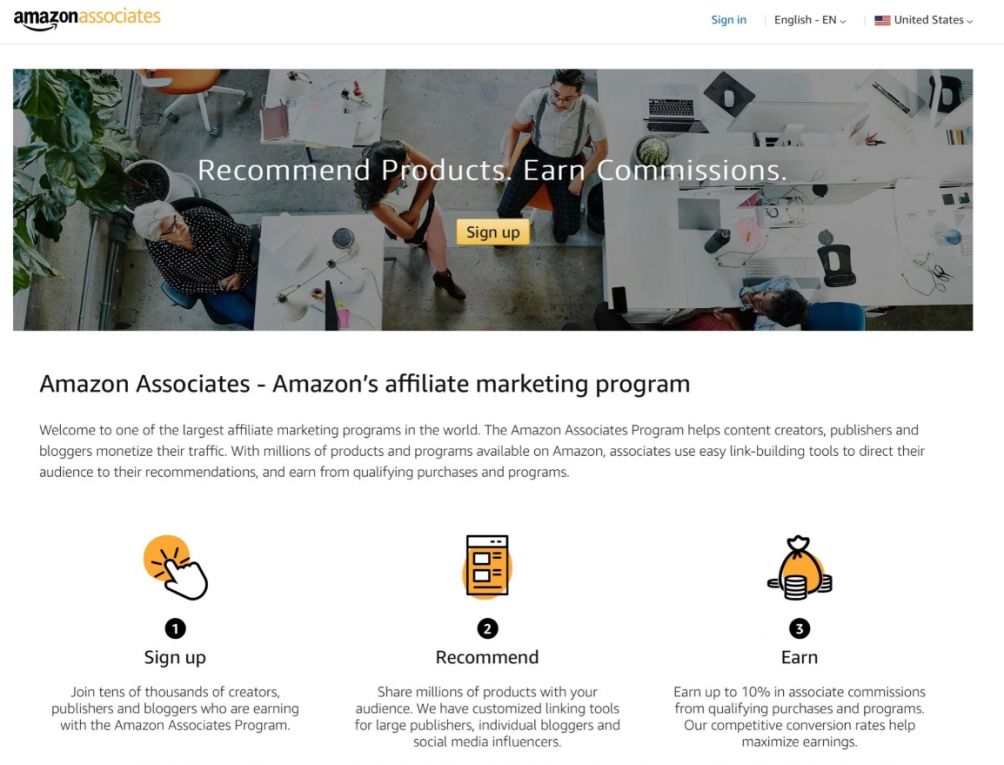
یکی از معروفترین مثالهای همکاری در فروش در دنیا آمازون است که تحت نام Amazon Affiliates فعالیت میکند. در واقع «آمازون افیلیتس» در حال حاضر بزرگترین سهم بازار افیلیت مارکتینگ در دنیا را در اختیار دارد.
- لندین
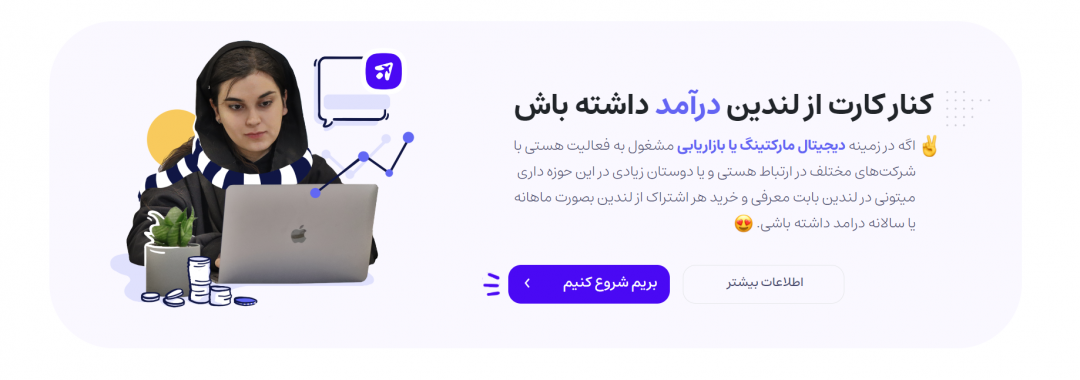
لندین نیز به عنوان یکی از کسب و کارهای حوزهی دیجیتال مارکتینگ ایران مدتی است که برنامهی افیلیت مارکتینگ خود را راهاندازی کرده است. در این برنامهی افیلیت لندین، کاربران میتوانند با دریافت لینک اخصاصی خود و جذب مشتریان جدید بین ۱۵ تا ۲۵ درصد در فروش لندین سهیم شوند.
نکتهی پایانی
افیلیت مارکتینگ میتواند شیوهای جذاب برای کسب درآمد بدون هیچگونه سرمایهگذاری باشد از طرفی نباید فراموش کرد که همکاری در فروش فرایندی زمانبر است. با تمام اینها اگر برنامهی افیلیت خود را به درستی طراحی و اجرا کنید بدون شک میتوانید به آن به چشم یک منبع درآمد جدی نگاه کنید.
ایجاد محصول در ووکامرس

افزودن محصول در ووکامرس و مدیریت محصولات موجود یکی از مهم ترین و مقدماتی ترین بخش ها در یک فروشگاه اینترنتی است. اگر سایت فروشگاهی دارید افزودن محصول ساده ترین کاری است که باید یاد بگیرید.
روش افزودن محصول در ووکامرس
افزودن محصول در سیستم فروشگاهی ووکامرس، ابتدا باید از منو وردپرس به قسمت “محصولات » افزودن جدید” بروید. بعد از وارد شدن به این صفحه، صفحه ای مشابه تصویر زیر خواهید دید.

در قسمت شماره 1 باید “نام محصول” را بنویسید. بعد از نوشتن عنوان محصول قسمت شماره 2 یعنی “URL” فعال می شود. میتوانید با استفاده از دکمه ویرایش نامک محصول را تغییر دهید. در آخر هم میتوانید توضیحات مربوط به محصول خود را در قسمت شماره 3 وارد کنید. همچنین برای درج تصویر در قسمت توضیحات میتوانید از دکمه “افزودن پرونده چندرسانهای” که در تصویر هم مشخص است استفاده کنید. مرحله بعدی درج اطلاعات محصول است. کمی صفحه را اسکرول کنید تا به باکس اطلاعات محصول برسید.
درج قیمت محصول ساده
همانطور که در تصویر زیر مشاهده میکنید. در این باکس میتوانید اطلاعات مربوط به محصول مورد نظرتان را وارد کنید. در بخش ۱ تصویر، ابتدا باید نوع محصول را انتخاب کنید. (در ووکامرس میتوان انواع مختلفی از محصولات را تعریف کرد اما ما در این درس فقط با محصولات ساده کار داریم. نوعهای دیگر را در دروس آینده توضیح میدهیم)

در ادامه دو تیک مجازی و دانلودی وجود دارد
- اگر محصول شما قابلیت ارسال ندارد، یعنی چیزی نیست که برای مشتری ارسال شود (مثلا اگر محصول شما یک بلیط باشد)، باید تیک گزینه مجازی را بزنید.
- اگر محصول شما یک یا چند فایل است که باید بلافاصله بعد از خرید لینک را برای مشتری نمایش دهد، باید علاوه بر تیک مجازی، تیک گزینه دانلودی را هم بزنید.
در بخش ۲ تصویر بالا، باید قیمت محصول را تعیین کنید. دو فیلد ورودی برای دریافت قیمت محصول وجود دارد;
- اولی قیمت عادی محصول را از شما میخواهد (یعنی همان قیمت اصلی و واقعی).
- اما اگر میخواهید برای محصول خود یک تخفیف فروش فوقالعاده در نظر بگیرید باید قیمت فروش ویژه را در فیلد دوم وارد کنید.
فروش محصول مجازی در ووکامرس
اگر تیک محصول مجاز و دانلودی را فعال کنید زیر قیمت فروش ویژه، تنظیمات بیشتری برای شما اضافه می شود; فایل های دانلودی: در این قسمت می توانید فایل هایی که مشتری بعد از خرید می تواند دانلود کند را قرار دهید. میتوانید آنها را توسط خود وردپرس با زدن گزینه “انتخاب فایل” آپلود کنید، یا اگر قبلا فایل خود را در هاست دیگری آپلود کردهاید، لینک فایل را در قسمت لینک فایل قرار دهید. نام فایلهایی که قرار است به خریدار نمایش داده شود را در قسمت “نام فایل” بنویسید. با زدن گزینه “افزودن فایل” یک ردیف دیگر برای قرار دادن فایلهای شما ایجاد میشود که میتوانید فایلهای دیگر را اضافه کنید. محدودیت دانلود: در این قسمت می توانید تعداد دفعاتی که کاربر می تواند از لینک ارسال شده استفاده کند را وارد کنید. انقضای دانلود: در این قسمت تعیین میکنید تا چند روز بعد از خرید فایل، لینک دانلود محصول قابل دانلود باشد. البته این دو بخش آخر اختیاری هستند و میتوانید محدودیتی برای کاربران اعمال نکنید تا هر زمان که دوست داشته باشند، بتوانند محصول مورد نظر را دانلود کنند. نکته: اکنون وقتی کاربر فرایند پرداخت را انجام دهد، در صفحه نهایی میتواند فایلهای خریداری شده را دانلود کند. لینک دانلود به ایمیل کاربر نیز ارسال خواهد شد.
تنظیم موجودی محصول در انبار
در قسمت تب “فهرست موجودی” می توانید اطلاعات مربوط به موجودی محصول را درج کنید

در بخش ۱ تصویر: میتوانید یک شناسه دلخواه برای محصول خود در نظر بگیرید.دقت داشته باشید که این شناسه باید منحصر بفرد باشد.(این بخش اختیار است)
در بخش ۲ تصویر: فیلدهایی برای تنظیم موجودی محصول در انبار در نظر گرفته شده است
- اگر میخواهید قابلیت مدیریت موجودی انبار برای محصول شما فعال باشد، باید ابتدا تیک گزینه مدیریت موجودی انبار را فعال کنید.
- در ادامه میتوانید تعداد موجودی محصول در انبار را وارد کنید.
- میتوانید تعیین کنید که آیا بعد از اتمام موجودی کاربران میتوانند محصول شما را پیشخرید کنند یا نه.
- میتوانید عدد آستانه کم بودن محصول را تعیین کنید. (وقتی موجودی محصول از این عدد کم تر شد ووکامرس میتواند از طریق ایمیل به مدیر فروشگاه اطلاع دهد)
در بخش ۳ تصویر: هم میتوانید با فعال کردن تیک فروش تکی محصول خود را فقط به یک فروش محدود کنید.
تعیین ویژگیهای محصول
در همین باکس اطلاعات محصول به تب “ویژگیها” بروید

برای اضافه کردن ویژگیهای محصول، ابتدا باید روی دکمه “افزودن” که در تصویر بالا با کادر قرمز مشخص شده است کلیک کنید. بعد از کلیک روی این دکمه دو فیلد “نام و مقدار” به قسمت پایین اضافه میشود. در فیلد نام، نام ویژگی و در فیلد مقدار، مقدار ویژگی را وارد کنید.
توضیحات کوتاه محصول
در این باکس میتوانید در حد چند خط درباره محصول خود بنویسید. بهتر است بصورت کلی محصول خود را معرفی کنید تا کاربر خیلی سریع با مطالعه همین توضیحات متوجه کلیات محصول شما شود.

تعیین دسته و برچسب برای محصول
در قسمت سایدبار سمت چپ صفحه دو باکس دستههای محصولات و برچسب محصولات وجود دارند. از قسمت دستههای محصولات میتوانید تیک یک یا چند دسته را بزنید. همچنین از قسمت برچسب محصولات میتوانید یک یا چند برچسب برای محصولتان بنویسید.

تعیین تصویر محصول و تصاویر گالری برای محصول
با استفاده از لینک گزینش نگاره محصول میتوانید یک تصویر به عنوان تصویر شاخص محصول انتخاب کنید. همچنین با استفاده از لینک افزودن گالری تصاویر محصول میتوانید چند تصویر را به عنوان تصویر گالری محصول انتخاب کنید.

انتشار محصول
بعد از انجام تمام مراحل بالا، در آخر با زدن دکمه انتشار میتوانید محصول خود را منتشر کنید تا کاربران بتوانند از این محصول استفاده کنند.
پست گذاری با صفحه ساز المنتور (Elementor)
همانند دیگر بخش های سایت مانند سربرگ، و فوتر که در المنتور قادر به طراحی هستیم، صفحه تکی نوشته ها هم را می توان توسط المنتور طراحی کرد.
در این آموزش نحوه طراحی نوشته تکی توسط المنتور را با هم یاد می گیریم.
فرآیند طراحی شده به صورت عمومی بوده و با یک بار طراحی به تمامی نوشته های داخل سایت شما اختصاص داده می شود. بنابراین می توانید ساختار و طرح خودتان را نیز ایجاد کنید. برای طراحی فقط به تخیل تان محدود هستید.
برای شروع چه چیزی نیاز دارید:
- قالب مورد علاقه خودتان (ترجیحا قالب Hello Elementor)
- افزونه المنتور
- افزونه المنتور پرو
ایجاد قالب صفحه تکی نوشته ها
به پیشخوان وردپرس ← قالب ها رفته و روی دکمه افزودن جدید کلیک کنید.نوع پست را روی تکی قرار داده و روی دکمه ایجاد قالب کلیک کنید.

در مرحله بعدی پنجره کتابخانه قالب های آماده المنتور باز می شود. می توانید هر کدام از این قالب ها را انتخاب و استفاده کنید.

در این مرحله، باید پیش نمایش یکی از پست های زنده را انتخاب کنیم. برای این کار، روی نماد پیش نمایش در گوشه پایین سمت راست کلیک کرده و سپس بر روی پیکربندی کلیک نمایید:

از تب تنظیمات عمومی، گزینه نوشته را در پیش نمایش داینامیک محتوا قرار دهید. سپس یکی از پست های سایت خود را انتخاب کنید.

معرفی ویجت های بخش تکی
ویجت هایی که در این بخش قابل استفاده هستند:
*عنوان پست: با استفاده از این ویجت، نام نوشته به صورت داینامیکی از قسمت مقالات سایت دریافت شده و با استایل دلخواه شما نمایش داده خواهد شد.
*خلاصه پست: با قرار دادن این ویجت، چیکده نوشته که دربخش نوشته ها در وردپرس قرار داده اید را نمایش می دهد.
*تصویر ویژه: با استفاده از این ویجت، تصویر شاخص نوشته را می توانید نمایش دهید.تنظیمات دلخواه تصویر را در المنتور اعمال کنید تا با ظاهرا سایت شما یکی شود.
*محتویات پست: این ویجت در واقع بدنه اصلی محتویات نوشته شما را تشکیل می دهد. هر متن، تصویر، ویدئو و … که در قسمت محتویات نوشته در وردپرس قرار بگیرد، توسط این ویجت نمایش داده می شود.
*جعبه نویسنده: نمایش نام، آواتار بیوگرافی نویسنده مطلب نوشته شده به صورت خودکار
*فهرست مطالب: فهرست مطالب یا Table of Content برای نمایش نمای کلی از نوشته شما
*ناوبری پست: نمایش پست بعدی و قبلی به همراه عنوان نوشته ها
*نظرات پست: نمایش بخش کامنت ها درنوشته. این بخش قابل سفارشی سازی نیست و استایل بخش کامنت ها از قالب شما گرفته می شود.
*اطلاعات پست: نمایش اطلاعاتی مانند دسته بندی، برچسب، تاریخ نوشته، تعداد نظرات و …

تنظیمات انتشار
بعد از طراحی و ویرایش صفحه توسط المنتور حالا باید برگه را منتشر کنیم. بعد از کلیک بر روی دکمه سبز رنگ انتشار پنجره تنظیمات انتشار باز می شود.
بر روی دکمه اضافه کردن شرط کلیک کنید و گزینه اول را روی شامل، گزینه دوم روی نوشته ها و گزینه سوم روی همه قرر دهید. با این کار طرحی که ایجاد کردید برای تمامی نوشته ها اعمال شده و با طراحی جدید نمایش داده می شوند.

یا اگر می خواهید قالب طراحی شده فقط برای دسته بندی ویدئو نمایش داده شود، باید گزینه اول را در دسته نوشته انتخاب کند و در بخش دوم نام دسته بندی مورد نظر را بنویسید.

در آخر هم دکمه ذخیره و بستن را زده تا تغییرات بر روی نوشته اعمال شود.
امیدواریم از این آموزش هم به خوبی استفاده کرده باشید.
متن جایگزین (Alt text)
گوگل در سال 2013 یک تغییر اساسی در سازوکار جستجوی تصویری خود داد. با این تغییر کاربران میتوانستند عکسهای با کیفیت را تنها با کلیک در صفحه نتایج، مشاهده کنند و در صورت نیاز آنها را دانلود کنند.
شرکت Getty Images که یکی از سایتهای مطرح در زمینه فروش تصاویر استوک آنلاین بود، به این حرکت گوگل واکنش نشان داد و از گوگل بخاطر نقض قوانین کپی رایت مدیران سایت شکایت کرد. این شکایت در واقع شروع یک تغییر دیگر در سازوکار Google Images بود.

زمزمه به وجود آمدن متن جایگزین تصویر یا alt عکس
بعد از طی کردن مراحل قضایی زیاد، سرانجام گوگل از طریق Twitter اعلام کرد:
«ما امروز در حال تغییر و بهروزرسانی بخش جستجوی تصاویر خود هستیم تا به کاربران کمک کنیم آسان تر به سایتهای مفید دسترسی داشته باشند. این یعنی مجبوریم دکمه View Image را از صفحه نتایج تصاویر خود حذف کنیم و به جای دکمه View را بدون تغییر نگه داریم تا جستجو کنندگان عکس مورد نظر را در محتوای داخل سایت مشاهده کنند.»
 نتیجه: رویکرد جدید گوگل در تصاویر (یعنی کلیک بر روی سایت برای مشاهده کامل عکس) برای سایتهایی که قصد دارند از طریق تصاویر ورودی دریافت کنند، یک موقعیت طلایی به حساب میآید. این قضیه وقتی جالب میشود که بدانیم با رعایت یک سری قوانین در متن جایگزین تصویر یا image alt، میتوانیم شانس دیده شدن سایت خود را از طریق جستجوی عکس گوگل زیاد کنیم.
alt text یا تگ آلت چطور متولد شد؟
قبل از سال 2000 میلادی، کمیسیون جهانی فضای وب (W3C) تصمیم گرفت تا همزمان با همه گیر شدن اینترنت، قوانینی را با هدف انسان دوستانه برای کاربران اینترنتی وضع کند. هدف اصلی این حرکت این بود که اطلاعات موجود در اینترنت برای همه انسانها قابل دسترسی باشد. اما یک چالش بزرگ برای این کمیته وجود داشت و آن هم اینکه تصاویر و المانهای بصری موجود در وب برای افراد نابینا قابل درک و استفاده نبود!
حدس بزنید در قدم بعدی چه اتفاقی افتاد؟
ویژگی تگ alt تصویر متولد شد! این ویژگی در سیستمهای سخن گوی صوتی مورد استفاده قرار گرفت. به این ترتیب همه کاربران، حتی کسانی که اختلال بینایی هم نداشتند قادر به درک محتوای صفحه بودند. اما متن جایگزین تصاویر تنها برای کاربران نابینا کاربرد ندارد.
Alt Text چیست؟
ویژگی alt text، توصیفی(ترجیجاً) کوتاه در حد 100 کاراکتر در مورد یک عکس است. هنگامی که میخواهید در سایت خود تصویری قرار دهید، میتوانید با استفاده از متن جایگزین، محتوای تصویر را برای الگوریتم های گوگل قابل فهم کنید.
به این ترتیب، وقتی کسی در گوگل جستجویی کند که با متن جایگزین تصویر شما یکی باشد، در بخش جستجوی تصویری، عکس شما قابل مشاهده است. کاربر میتواند با کلیک بر روی عکس، وارد سایت شما شود.
لازم است این نکته مهم را گوشزد کنیم که توضیحات متن جایگزین تصاویری که در سایتهای فروشگاهی وجود دارند، کمی متفاوت با تصاویر مقالات هستند:

همانطور که در عکس میبینید در این گونه تصاویر، متن جایگزین عکس، شامل تمام مشخصات محصول مورد نظر میشود. یعنی ممکن است برای نوشتن alt text آن گوشی، مجبور باشید تا هر جزئیاتی در مورد مشخصات فنی آن را که به ذهنتان میآید بنویسید.
تگ آلت (alt tag) را از کجا ببینم؟
برای اینکه ببینید یک عکس در صفحه چه متن جایگزینی دارد، باید 3 مرحله ساده زیر را طی کنید:
- با موس روی عکس مورد نظر بروید
- راست کلید کنید و Inspect را بزنید
- در بخش کدهای صفحه، عکس مورد نظر را پیدا کنید

3 کاربرد مهم و ارزشمند سئو تصاویر که باید بدانید
اگر بخواهیم به طور خلاصه مهمترین کاربردهای تگ alt تصاویر را به شما بگوییم، به 3 مورد زیر میرسیم:
- اضافه کردن Alt Text به تصاویر یکی از اصول مهم دسترسی به محتوای موجود در وب است چرا که کاربرانی که اختلال بینایی دارند، میتوانند با استفاده از سیستمهای صوتی گویا، محتوای تصاویر را درک کنند و مانند یک کاربر عادی از اطلاعات مفید اینترنت بهره ببرند.
- اگر به هر دلیل، یک عکس کامل لود نشود، متن جایگزین آن در همان جایی که تصویر وجود دارد قابل مشاهده است. به این ترتیب
- استفاده از تگهای alt باعث میشود تا رباتهای گوگل درک کاملتری از محتوای صفحه داشته باشند و این تصاویر را در بخش Google Images به صورت بهینه تری در اختیار جستجو کنندگان قرار دهد.
ویژگی متن جایگزین تصویر در وردپرس چیست؟
اگر از سیستم مدیریت محتوای وردپرس استفاده میکنید، حتماً تا حالا با صفحه ای به شکل زیر مواجه شدید:
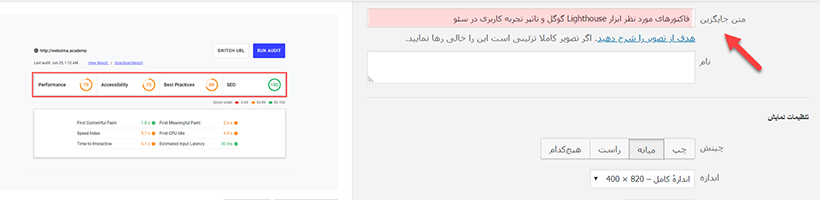
در وردپرس شما هر با اضافه کردن هر نوع رسانه مثل یک عکس، میتوانید یک متن URL، عنوان یا Title، یک کپشن و از همه مهم تر یک متن جایگزین برای آن بنویسید. از بین این فاکتورها، 3 عامل اول بیشتر مورد استفاده کاربران قرار میگیرد ولی متن جایگزین علاوه بر استفاده کاربری، برای موتورهای جستجو اهمیت بسیار زیادی دارد.
چرا باید به سئو تصاویر سایت خود اهمیت دهید؟ (1 باور اشتباه و یک مثال برای نقض آن)
بحث و جدال بر سر تاثیر متن جایگزین در سئو تمامی ندارد. عده ای باور دارند تاثیر این فاکتور به قدری کم است که اضافه نکردن آن هیچ تغییری در شانس کسب جایگاه بالاتر ندارد. ولی گروهی دیگر معتقدند وقتی عکسهای موجود در سایت ما دارای توضیحات جایگزین بهینه شده باشند، سیگنالهای بیشتری به رباتهای گوگل فرستاده میشود و همین شانس حضور در صفحات جستجوی متنی یا تصویری در گوگل را افزایش میدهد.
با یک مثال این اهمیت را برای شما روشن میکنیم.
یکی از باورهای اشتباه در مورد کاربرد متن جایگزین این است که خیلیها فکر میکنند بهینه سازی Alt Text تنها وقتی تاثیرگذار است که کاربر وارد جستجوی تصویری یا Google Images شود و روی تصویر کلیک کند، ولی جالب است بدانید که طبق پیش بینیها، تغییرات جدید گوگل به سمتی میرود که تصاویر بیشتری را در صفحه نتایج (SERP) به کاربر نشان دهد.
به عنوان مثال اگر عبارت «کتابهای سئو» را در گوشی سرچ کنید، میبینید که در جایگاه اول تصویر کتابهای سئو به کاربر نشان داده میشود:

اگر بهینه سازی خوبی برای این تصاویر این مقاله انجام نمیدادیم، دو حالت پیش میآمد:
- گوگل اصلاً تصویری برای این مقاله در نظر نمیگرفت
- عکس نشان داده شده، با عبارت کلیدی مرتبط نبود.
یک Alt عکس در عمل چه شکلی باید باشد؟
حالا که از اهمیت بالای توضیحات جایگزین عکس به خوبی آگاه شدید، نوبت به این میرسد که آستینها را بالا بزنید و وارد عمل شوید! در اینجا میخواهیم یک عکس به شما نشان دهیم و 3 حالت خوب، بد، متوسط برای آن در نظر بگیریم.

چطور برای مقالات خود تگ alt بنویسیم؟
به گفته گوگل، الگوریتمهای رتبه بندی نتایج، از 200 فاکتور برای آنالیز و ارزیابی کیفیت سایتها استفاده میکنند که یکی از آنها، بهینه سازی درست متن جایگزین عکس یا Alt Text است. با تغییراتی که گوگل در صفحه نتایج و به خصوص Google Images داده، بحث سئو کردن تصاویر و دریافت ورودی از جستجوی تصویری روز به روز اهمیت بیشتری پیدا میکند.
توصیههای مهم ما برای بهینه سازی هر چه بهتر سئو تصاویر شامل 10 مورد زیر است:
- برای تمامی عکسهایی که در سایت خود آپلود میکنید، یک متن جایگزین مناسب بنویسید.
- حداکثر 100 کاراکتر را برای توضیحات تصویر در نظر بگیرید.
- توضیحات شما باید توصیفی دقیق، کامل و مفید از عکس باشد
- اگر میخواهید از کلمات کلیدی در متن جایگزین استفاده کنید، یادتان باشد که این کار را با حساسیت بالایی انجام دهید. مثلاً از مترادفها و کلمات هم خانواده استفاده کنید.
- بهتر است عنوان سئو شما در حداقل یکی از توضیحات جایگزین تصاویر شما وجود داشته باشد.
- در توضیحات خود از عبارت «عکسی از…» یا «یک تصویر از…» استفاده نکنید.
- به دکمههای تصویری سایت (Site Buttons Images) متن جایگزین عکس اضافه کنید.
- توضیحات Alt Text شما با عنوان سئو یکی نباشد.
- برای توصیف عکس، سعی کنید تا جای ممکن از زبان طبیعی استفاده کنید. طوری آن را بنویسید که انگار دارید عکس را برای کسی توضیح میدهید و کسی با خواندن این توضیحات بتواند عکس را نقاشی کند!
- یادتان باشد که به هیچ وجه از Keyword Stuffing یا بمباران کلمه کلیدی برای توضیحات عکس استفاده نکنید.
سخن پایانی
انتخاب و نگارش متن جایگزین مناسب برای تصاویر نقش مهمی در شناخت مفهوم و موضوع آن توسط گوگل دارد ولی برای کسب جایگاه در نتایج جستجو کافی نیست.
بیوگرافی

وبلاگ راه اندازی و آموزش رایگان یک فروشگاه اینترنتی
-نحوه مدیریت فروشگاه
- قالب و هاست و ...
پیوندهای روزانه
- WHOIS چیست و چطور WHOIS بگیریم
- شبکه توزیع محتوا CDN چیست
- پهنای باند (Bandwidth) چیست؟
- نامک (slug) چیست؟
- پایگاه داده (Database) چیست؟
- بارگذاری ( Upload ) فایل در هاست به صورت کامل
- هاست چیست و انواع هاست کدامند؟
- مراحل خرید دامنه Ir
- مراحل پیکربندی ووکامرس
- سیستم مدیریت محتوا یا CMS چیست؟ انواع CMS؟
- دسته بندی یا (Category) محصولات در سایت
- برچسب گذاری (Tag)چیست؟ چگونه (Tag) را سئو کنیم؟
- افزونه پلاگین (plug-in) چیست و چه کاربردی دارد؟
- ووکامرس (WooCommerce) چیست؟
- فرایند خرید دامنه com.
- دامنه com. چیست؟
- فایل زیلا FileZilla
- پروتکل امن SSL
- پروتکل انتقال فایل FTP
- نحوه انتخاب قالب وردپرس
- نصب قالب وردپرس
- وردپرس چیست؟
- نکات مهم در انتخاب URL یا صفحات پیوند یکتا
- URL چیست ؟ از چه بخشهایی تشکیل شده است؟
- آموزش گام به گام ثبت دامنه ir در ایرنیک
- دامنه چیست؟ نکات مهم در انتخاب دامنه
- شرکتهای دارای (نماد الکترونیکی یا اینماد) در ایران
- اینماد چیست و مراحل دریافت نمادالکترونیکی
- وبلاگ چیست و انواع آن
برچسبها
نوشتههای پیشین
آخرین نوشتهها
- آموزش ساخت سیستم امتیازدهی به کاربران در وردپرس
- رتبهبندی اینماد
- آموزش مراحل دریافت اینماد
- افلیت یا مشارکت در فروش چیست؟
- ایجاد محصول در ووکامرس
- پست گذاری با صفحه ساز المنتور (Elementor)
- متن جایگزین (Alt text)
- طبقه بندی یا دسته بندی در وردپرس و تعداد مناسب دسته برای سایت
- آموزش ایجاد پست در وردپرس
- تنظیمات در وردپرس
- مراحل ایجاد کاربرجدید در وردپرس
- استاندارد بررسی کردن ربات ها (robots.txt)
- بارگذاری قالب آسان نصب در سی پنل (cPanel)
- بارگذاری قالب آسان نصب روی Direct Admin
- انواع پروتکل FTP چیست؟