فایل زیلا FileZilla

Filezilla چیست؟
فایل زیلا نرم افزاری رایگان و متن باز است که امکان انتقال فایلها بین کامپیوتر و سرور را برای شما فراهم میکند. فایل زیلا از پروتکلهای مختلفی پشتیبانی میکند که معروفترین آنها پروتکل FTP یا File Transfer Protocol است. پروتکل FTP یک پروتکل استاندارد است که به شما اجازه میدهد که فایلها را با سرعت بالا و بدون هیچ رمزگذاریای منتقل کنید.
علاوه بر این، فایلزیلا از پروتکلهای دیگری هم پشتیبانی میکند. برای مثال، پروتکل SFTP یا Secure File Transfer Protocol یک نسخه امنتر و جدیدتر از FTP است که با استفاده از رمزگذاری SSL، فایلها را در حین انتقال در برابر دزدیده شدن و لو رفتن اطلاعات آنها محافظت میکند.
فایل زیلا به شما این امکان را میدهد که با هر دو پروتکل به سادگی و با چند کلیک، فایلهای خود را آپلود یا دانلود کنید. فایل زیلا همچنین دارای ویژگیهای دیگری مانند ویرایش فایلها، تغییر سطح دسترسی فایلها، مدیریت صف انتقال فایلها و غیره است. در کل فایل زیلا یک نرم افزار کاربردی و قابل اعتماد است که برای افرادی که نیاز به انتقال فایلها بین کامپیوتر و سرور دارند، بسیار مناسب و مفید است.
دانلود Filezilla

برای استفاده از فایل زیلا، ابتدا باید نرم افزار آن را از وبسایت رسمی آن دانلود کنید. فایل زیلا برای سیستم عاملهای مختلفی مانند ویندوز، مک، لینوکس و غیره در دسترس قرار دارد.
حجم فایل دانلودی این نرمافزار حدود ۱۰ مگابایت است و به سرعت دانلود میشود. این برنامه نیاز به پیشنیاز خاصی ندارد و بلافاصله پس از دانلود میتوانید آن را اجرا کرده و نصب کنید. در بخش بعدی، مراحل نصب و راه اندازی فایل زیلا را به طور کامل توضیح خواهیم داد.
نصب و راهاندازی Filezilla
همانطور که گفتیم، پس از دانلود فایل زیلا، باید آن را اجرا و نصب کنید. مراحل نصب فایل زیلا بسیار ساده و آسان است. فقط باید دستورالعملهای صفحه نصب را دنبال کنید و گزینههای مورد نظر خود را انتخاب کنید.
پس از نصب فایل زیلا، میتوانید آن را اجرا کنید و به هاست خود متصل کنید. برای اتصال به هاست، نیاز به اطلاعاتی دارید که از سرویس دهنده هاست خود دریافت میکنید.
اگر هنوز هاست تهیه نکردهاید، میتوانید فرآیند خرید هاست خود را از وبسایت ما انجام دهید و سرویس مناسبی برای وبسایت خود تهیه کنید. در بخش بعدی، با رابط کاربری فایل زیلا آشنا خواهیم شد.
آشنایی با رابط کاربری فایل زیلا
_r2aw.jpg)
رابط کاربری فایل زیلا شامل چهار بخش اصلی است که در زیر به توضیح آنها میپردازیم:
- نوار بالا: این بخش نشاندهنده پنجره ترمینال است که پیامهای مربوط به وضعیت اتصال و انتقال فایلها را به شما نمایش میدهد. از این بخش میتوانید برای دیدن خطاها و هشدارهای احتمالی استفاده کنید.
- بخش سمت چپ: این بخش محتوا و فایلهای کامپیوتر شما را نشان میدهد که شامل فولدرها و فایلهای موجود در درایوهای مختلف کامپیوتر شما است. از این بخش میتوانید برای انتخاب فایلها یا فولدرهایی که میخواهید به سرور منتقل کنید یا از سرور دریافت کنید استفاده کنید.
- بخش سمت راست: این بخش نشاندهنده محتوا و فایلهای سرور شما است که شامل فولدرها و فایلهای موجود در هاست شما است. از این بخش میتوانید برای دسترسی به فایلهای سرور یا تغییر دادن آنها استفاده کنید.
- بخش پایینی: این بخش نشاندهنده صف انتقال فایلها است و شامل جزئیات مربوط به فایلهای در حال آپلود یا دانلود است. شما میتوانید از این بخش برای دیدن میزان پیشرفت، سرعت، زمان باقیمانده و وضعیت فایلها استفاده کنید.
فایل زیلا نرم افزاری قدرتمند و چند منظوره است که با پروتکلهای مختلفی همچون FTP، SFTP، FTPS و پروتکل MFT سازگار است. با استفاده از فایل زیلا، میتوانید به راحتی و با اطمینان دادههای خود را به سرور منتقل کنید یا از آن دانلود کنید.
نحوه اتصال فایل زیلا به هاست
برای اتصال فایل زیلا به هاست، شما به اطلاعات خاصی نیاز دارید که معمولا از سرویس دهنده هاست خود باید دریافت کنید. این اطلاعات عبارتاند از:
- نام کاربری و رمز عبور هاست
- آدرس هاست یا دامنه
- پورت و پروتکل مورد نظر برای اتصال
شما میتوانید با وارد کردن این اطلاعات در نوار بالایی رابط کاربری فایل زیلا، به سرور خود متصل شوید. همچنین میتوانید تنظیمات اتصال خود را ذخیره کنید تا در آینده به راحتی به سرور خود دسترسی داشته باشید. در بخشهای بعدی، نحوه آپلود و دانلود فایل با فایل زیلا را توضیح خواهیم داد.
نحوه آپلود فایل با FileZilla

برای آپلود فایل با فایل زیلا، باید ابتدا به سرور خود متصل شوید. سپس، شما باید فولدر مقصد را در بخش سمت راست رابط کاربری فایل زیلا انتخاب کنید. مثلا، اگر شما میخواهید فایل خود را در پوشه public_html قرار دهید، باید روی آن دابل کلیک کنید.
سپس، باید فایل یا فولدر مورد نظر خود را در بخش سمت چپ رابط کاربری فایل زیلا پیدا کنید و با استفاده از موس یا کیبورد، آن را به بخش سمت راست بکشید و رها کنید. این کار باعث میشود که فایل یا فولدر شما به صف انتقال فایلها در بخش پایینی اضافه شود و شروع به آپلود شود. شما میتوانید وضعیت و پیشرفت آپلود را در همان بخش مشاهده کنید.
نحوه دانلود فایل با FileZilla
_ycdj.jpg)
برای دانلود فایل با فایل زیلا، باید ابتدا به سرور خود متصل شوید. سپس، شما باید فولدر یا فایل مورد نظر خود را در بخش سمت راست رابط کاربری فایل زیلا انتخاب کنید. مثلا، اگر شما میخواهید فایل index.php را دانلود کنید، باید روی آن راست کلیک کنید و گزینه Download را انتخاب کنید.
این کار باعث میشود که فایل شما به صف انتقال فایلها در بخش پایینی اضافه شود و شروع به دانلود کند. شما میتوانید وضعیت و پیشرفت دانلود را در همان بخش مشاهده کنید. همچنین میتوانید با استفاده از موس یا کیبورد، فایل یا فولدر خود را در بخش فایلهای کامپیوتر خود به فولدر مورد نظر بکشید و رها کنید تا دانلود شود.
ویرایش فایلها در نرم افزار FileZilla
_ynub.jpg)
فایل زیلا به شما این امکان را میدهد که فایلهای موجود در سرور خود را با استفاده از یک ویرایشگر متنی ویرایش کنید. برای این کار، باید ابتدا فایل مورد نظر خود را در بخش سمت راست رابط کاربری فایل زیلا پیدا کنید و روی آن راست کلیک کنید.
سپس، گزینه View/Edit را انتخاب کنید. این کار باعث میشود که فایل شما با ویرایشگر پیش فرض سیستم شما باز شود. شما میتوانید متن فایل را تغییر داده و ذخیره کنید. پس از ذخیره، فایل زیلا به شما پیشنهاد میدهد که فایل تغییر یافته را به سرور برگردانید. شما میتوانید با تایید این پیشنهاد، فایل خود را بهروز کنید.
نحوه تغییر سطح دسترسی فایل در FileZilla
سطح دسترسی فایلها در سرور مشخص میکند که چه کسانی میتوانند به آنها دسترسی داشته باشند و چه عملیاتهایی را بر روی آنها انجام دهند. برای تغییر سطح دسترسی فایلها در فایل زیلا، ابتدا باید به سرور خود متصل شوید.
سپس، باید فایل یا پوشه مورد نظر خود را در بخش سمت راست رابط کاربری فایل زیلا پیدا کنید و روی آن راست کلیک کنید. سپس، گزینه File Permissions را انتخاب کنید. این کار باعث میشود که یک پنجره جدید باز شود که در آن میتوانید سطح دسترسی فایل خود را تعیین کنید.
شما میتوانید با استفاده از عددهای ۰ تا ۷ یا با تیک زدن گزینههای Read، Write و Execute، سطح دسترسی فایل خود را برای سه گروه Owner، Group و Public تغییر دهید. پس از انتخاب سطح دسترسی مورد نظر، باید بر روی دکمه OK کلیک کنید تا تغییرات اعمال شوند.
نتیجه گیری
در این مقاله، با نرمافزار FileZilla و نحوه کار با آن آشنا شدید و دیدید که فایل زیلا دارای ویژگیهای متعددی است که به شما کمک میکند تا به راحتی و با اطمینان دادههای خود را به سرور منتقل کنید یا از آن دریافت کنید.
نحوه انتخاب قالب وردپرس

قالب وردپرس چیست
در این جلسه از دوره آموزش وردپرس به این میپردازیم که اصلا قالب وردپرس چیست و چرا باید یک قالب برای سایت خود انتخاب کنیم.
با استفاده از قالب در وردپرس شما میتوانید تعداد بسیاری سایت وردپرسی بسازید که هر کدام از انها دارای شکل متفاوتی هستند.
همچنین در این جلسه به آموزش کار با بخش نمایش و پوستهها میپردازیم. بهصورت کلی این بخش مربوط به تغییرات ظاهری وبسایت میباشد. بهعبارتدیگر، نمایش بخشی برای مدیریت پوستههای وردپرس و ایجاد تغییرات در کدهای قالب وردپرس و همچنین شخصیسازی قالب وردپرس میباشد.
این نکته را به یاد داشته باشید که وبسایت شما حتی با دارا بودن قابلیت بسیار بالا اگر ظاهری مناسب و کاربرپسند نداشته باشد، بهسرعت شکست خواهد خورد. اما این مسئله بهراحتی و فقط با نصب قالب حل میشود. به نسبت زمینهی عملکرد باید طراحی و ظاهر وبسایتها متفاوت باشد. بهطور مثال قالبهای متفاوتی برای سایتهای فروشگاهی، خبری، مجلهای، وبلاگ، شرکتی و … وجود دارد؛ پس قالبی را انتخاب میکنیم که مرتبط باهدف راهاندازی وبسایتتان باشد.
مدیریت قالب وردپرس
برای انتخاب قالبهای وردپرسی باید در پیشخوان سایت خود به مسیر نمایش > پوستهها بروید. شما بهصورت پیشفرض 3 قالب وردپرسی در اینجا مشاهده میکنید که میتوانید هر یک از این قالبها را روی وبسایت خود فعال کنید و تغییر دهید. برای اینکه بتوانید قالب دلخواه خود را فعال کنید روی دکمه “فعال کنید” کلیک کنید.
زمانی که قالب سایت خود را تغییر دهید ظاهر سایت شما تغییر پیدا میکند ولی محتوای شما به همان شکل قبل خواهد بود. سه قالبی که بهصورت پیشفرض در این صفحه مشاهده میکنید بسیار ساده هستند و بیشتر برای افرادی که قصد دارند یک سایت شخصی راهاندازی کنند مناسب میباشند.
در پاسخ به این سوال که قالب وردپرس چیست باید بگوییم در وردپرس قالبهای بسیاری وجود دارد و شما میتوانید توسط این قالبها امکانات زیادی به وبسایت خود اضافه کنید. توسط این قالبها میتوانید سایت فروشگاهی، شرکتی و… راهاندازی کرده و صاحب یک وبسایت حرفهای باشید. در اینجا توضیح میدهیم که از چه روشهایی میتوان یک قالب مناسب برای سایت انتخاب کرد.
راهنمای انتخاب قالب وردپرس
برای انتخاب قالب وردپرس روشهای متفاوتی وجود دارد. درروش اول شما میتوانید وارد سایت wordpress.org شوید و توسط بخش Themes یک سری قالب در اختیار شما قرارگرفته است. شما از این قالبها میتوانید بهصورت رایگان استفاده کنید. زمانی که روی قالب موردنظر کلیک کنید میتوانید یک پیشنمایش از آن مشاهده کنید و اطلاعات آن را ببینید. همچنین میتوانید تعداد نصب قالب را مشاهده کرده و سپس روی سایت خودان را نصب کنید.
البته باید در نظر داشته باشید که استفاده از این قالبها در سایتهای ایرانی مناسب نیست. چراکه این قالبها راستچین نبوده و مناسب زبانهای راست به چپ نمیباشند. علاوه بر این دارای فونت و زبان فارسی نیز نیستند. اما ما در سایت میهن وردپرس این مشکل را برطرف کردهایم و اگر شما وارد وبسایت ما شوید و در صفحه اصلی سایت روی قالب وردپرس > قالب رایگان وردپرس کلیک کنید میتوانید اکثر این قالبها را بهصورت راستچین شده و فارسی دریافت کنید.
شما میتوانید بهصورت رایگان اینگونه قالبها را از میهن وردپرس دریافت کرده و روی سایت خود آنها را فعال نمایید. اینگونه قالبها برای وبسایت هایی که تازه راهاندازی شدهاند و بازدید زیادی ندارند کاربرد دارد و امکانات اصلی نیاز ندارند. بهعنوان مثال برای یک وبسایت شخصی یا سایتی که قصد دارد یک مدل محصول خاص را معرفی کند مفید است.
چرا از قالبهای رایگان استفاده نکنیم
اگر شما صاحب یک وبسایت فروشگاهی هستید و میخواهید محصولات زیادی را در سایت خود قرار دهید و قرار است که در آینده بازدید سایت شما بیشتر شود باید از قالبهای حرفهای و غیر رایگان استفاده نمایید. اینگونه قالبها در سایتهای مختلفی فروخته میشوند. بهعنوان مثال در وبسایت میهن وردپرس در بخش قالب وردپرس > قالب حرفهای سه قالب حرفهای برای شما نمایش دادهشده است.
قالب اهورا برای هر نوع وبسایتی مناسب میباشند و شما میتوانید از این سه قالب برای سایت خود استفاده کنید. تلاش گروه میهن وردپرس بر پایه بهتر کردن و بهبود این قالبها، افزودن امکانات و برطرف کردن مشکلات این سه قالب است. شما میتوانید برای میتوانید برای وبسایت های مختلف از این سه قالب استفاده کنید.
همچنین شما میتوانید قالبهای حرفهای دیگری را توسط جستجو در گوگل پیدا کند. بهعنوان مثال عبارت wordpress Themes را جستجو کرده و یک لیست از وبسایت هایی را مشاهده میکنید که قالبهای رایگان و غیر رایگان را به شما ارائه میکنند. همانطور که توضیح دادیم قالبهای رایگان امکانات زیادی ندارند و قالبهای حرفهای و غیر رایگان هستند که قابلیتهای خوبی را به شما ارائه میدهدند.
معمولاً در وبسایت های ایرانی قالبی وجود ندارد که غیر رایگان باشد و افراد ایرانی آن را ساخته باشند و این موضوع ممکن است خیلی کم اتفاق بیفتد و بهطور معمول ترجمه قالبهای خارجی هستند. میهن وردپرس جزء اولین وبسایت هایی است که سعی کرده است قالبهایی بسازد که همتراز با قالبهای خارجی باشد که از ۰ توسط افراد ایرانی نوشتهشده است.

بهترین قالب وردپرس چیست
اکنون وبسایت های خارجی که در این زمینه فعالیت دارند را باهم بررسی میکنیم. یکی از بهترین سایتها در این زمینه wordpress.org است که قالبهای معمولی را به شما ارائه میکند. دومین سایت themeforest.net است که یک وبسایت خارجی است که میتوان گفت مرجع خرید قالبهای حرفهای در دنیا میباشد. بهترین قالبهای انگلیسی دنیا را شما میتوانید در این وبسایت بهصورت دلاری تهیه کنید.
البته در کنار این وبسایت یک سری سایت وجود دارند که این قالبها را از themeforest.net خریداری کرده و بهصورت رایگان در اختیار شما قرار میدهدند. اما باید این را هم در نظر بگیرید که هیچ ارزانی بیحکمت نیست و اینگونه سایتها در این قالبها کدهای مخرب قرار دادهاند که باعث میشود مشکلات زیادی برای سایت شما پیش بیاید. بهعنوان مثال ممکن است که سایت شما هک شود، توسط سایتها ایمیلهای تبلیغاتی ارسال شود یا اینکه در سایت شما تبلیغات نمایش داده شود.
هنگامیکه از اینگونه قالبها در سایت خود استفاده میکنید بعد از گذشت مدتی برای سایت شما مشکلات امنیتی پیش میآید و یا اینکه ممکن است سایت شما هک شود. همچنین ممکن است سایت شما بعد از مدتی در گوگل نمایش داده نشود و هزاران مشکل دیگری که شاید برای شما اتفاق بیفتد.
چرا قالب فارسی شده نخریم!
ما پیشنهاد میکنیم که در صورت تمایل این قالبها را حتماً از وبسایت themeforest.net تهیه کنید و هرگز از سایتهای رایگان این قالبها را تهیه نکرده و روی سایت خود فعال نکنید. در کنار این وبسایت ها برخی از سایتهای ایرانی وجود دارند که نقطه بین این سایتها محسوب میشوند و این قالبها را فارسی کرده و به شما با واحد تومان میفروشند که در مقابل قیمتهای سایت themeforest.net قیمت کمتری دارند.
اما چندین مشکل در اینجا وجود دارد که برای شما توضیح میدهیم. اولین مشکلی که ممکن است پیش بیاید این است که شما اطلاع ندارید که شخصی که این قالبها را در اختیار شما قرار میدهد این قالبها را از سایت themeforest.net تهیهکرده و یا اینکه از سایتهای نال شده آنها را دانلود کرده است و در این حالت تفاوتی ندارد که شما از سایتهای نال یا سایتهای ایرانی این قالبها را تهیه کنید.
دومین مشکلی که ممکن است برای شما پیش بیاید این است که بعد از گذشت مدتی برای این قالبها آپدیت هایی ارائه میشود تا مشکلات آنها را حل کند و بااینوجود شاید وبسایتی که از آن قالب را تهیهکردهاید این آپدیت را به شما ارائه نکند. اما وبسایت themeforest.net حتماً این آپدیت ها را بهصورت رایگان در اختیار شما قرار میدهد.
تنها قالب اوریجینال خریداری کنید!
در هنگام بروز چنین مشکلی اگر وبسایت شما با مشکل مواجه شود شما نمیتوانید آن مشکل را حل کنید و مجبور شوید که چند برابر هزینه دلاری قالب جهت حل مشکلات پیش آمده در سایت خود هزینه کنید. از طرف دیگر اگر این سایتها به شما آپدیت های جدید را نیز ارائه دهند ممکن است که در آپدیت جدید فرایند فارسی سازی و راستچین کردن را انجام ندهند و با این کار بخشی از وبسایت شما انگلیسی میشود و یا یک قسمت از سایتتان چپچین شده و مشکلات مختلف دیگری که ممکن است اتفاق بیفتد.
در این صورت است که قالبی که بهدست شما میرسد درهرصورت اورجینال نیست. بنابراین پیشنهاد میکنیم حتماً قالبهای خارجی را از وبسایت اصلی آنها تهیه کنید. برای این کار میتوانید از سایتهای themeforest.net،monster template، wordpress.org و هر سایت اصلی دیگری استفاده کنید. درواقع بهتر است که هزینهای را به طراح سایت پرداخت کنید تا عملیات فارسی سازی را برای شما انجام دهد.
شما میتوانید با مبلغی کمتر از ۵۰۰ هزار تومان یک قالب تهیه کنید که قرار است همیشه برای شما کار کند و دیگر مشکلی نخواهید داشت. همچنین بهصورت خودکار آپدیت میشود و سایت شما همیشه در حالت استیبل خواهد بود.
روش پیدا کردن سازنده اصلی قالب وردپرس
زمانی که شما در گوگل عبارت “قالب وردپرس” را جستجو میکنید وبسایت های گوناگونی برای شما نمایش داده میشوند. در اینجا بهعنوان مثال وارد سایت میهن وردپرس میشویم و سپس میتوانیم بررسی کنیم قالبهایی که در این سایت قرار دارند توسط این وبسایت ساختهشدهاند یا خیر. برای این کار نامان قالب وردپرسی را در گوگل جستجو کنید و میتوانید ببینید که در چه سایتهایی این قالب منتشرشده است. در اینجا اگر سایت دیگری نیز این قالب را ارائه کرده باشد باید حتماً به سایت سازنده لینک دادهشده باشد.
اگر قالبی را جستجو کرده و ببینید که تعداد بسیاری سایتان را ارائه میکنند متوجه میشوید که این قالب یک قالب ایرانی نیست و تنها توسط سایت موردنظر ساخته نشده است. بهعنوان مثال زمانی که قالب انفولد را در گوگل جستجو میکنید صدها سایت آن را به شما ارائه میکنند و برای پیدا کردن سایت سازنده کافی است که عبارت Enfold wordpress Theme را جستجو کرده و سایت سازنده را پیدا کنید. در اینجا مشاهده میکنید که این قالب در سایت themeforest.net موجود است و شما باید حتماً آن از همین سایت تهیه کنید.
قالب وردپرس پیشنهادی ما
ما به شما پیشنهاد میکنیم قالبی را انتخاب کنید که از پایه فارسی باشد. چراکه این قالب مخصوص سایتهای فارسی ساختهشده است. ما در میهن وردپرس تا سال گذشته قالبهای مختلفی مانند انفولد، اوادا، The7، فلت سام، بی تم را برای فروش ارائه میکردیم ولی به دلیل وجود مشکلاتی که برای شما توضیح دادیم تصمیم گرفتیم که آنها را از روی سایت حذف کنیم.
دلیل انجام این کار این بود که در آپدیت های ارائهشده توسط سازنده مشکلاتی وجود داشت و ما به دلیل اینکه ان قالب را نساخته بودیم اطلاع نداشتیم که مشکل از کجا است. همچنین برخی مواقع فراموش میکردیم بعضی از قسمتها را فارسی سازی و راستچین کنیم و برخی مشکلات دیگری که در این میان به وجود میآمد.
در نهایت ما به شما پیشنهاد میکنیم که حتماً از سایت سازنده قالب خود را تهیه کنید. میتوانید قالبها را سایت themeforest.net بهصورت دلاری تهیه کنید و یا اینکه از وبسایت میهن وردپرس از بخش قالبها > قالب حرفهای آنها را خریداری کنید که کاملاً قابلیت ایجاد تغییرات را دارا میباشند.
کار با بخش نمایش در وردپرس
مدیریت قالبهای وردپرس همانگونه که در تصویر زیر مشاهده میکنید از پیشخوان وردپرس بخش نمایش امکانپذیر است. پس از کلیک بر روی قسمت نمایش» پوستهها این امکان به شما داده میشود که قالبهای وبسایت خود را مدیریت کنید. بخش پوستهها دارای زیر عنوانهای بسیار متعددی است؛ که هریک از آنها امکانات و قابلیتهای مختلفی را در اختیار کاربران قرار میدهد. که در زیر آنها را بهاختصار به شما توضیح داده و شمارا با کارکرد هریک از آنها آشنا خواهیم کرد.
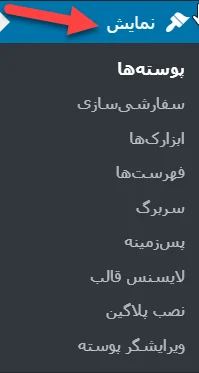
نمایش پوسته
حذف قالب وردپرس
این قسمت برای مدیریت و نصب قالبهای وردپرس بهکار میرود. با ورود به این بخش میتوانید لیستی از قالبهای نصبشده روی سایت وردپرسی خود را ببینید و قالب موردنظر خود را فعال کنید، و یا قالبهای وردپرس قبلی را حذف کنید. برای انجام این کار میتوانید آموزش نصب قالب وردپرس را مطالعه کنید.
سفارشیسازی
یکی از مزیتهای قالبهای وردپرسی امکان اختصاصی کردن قالب برای کاربر میباشد. برای سفارشیسازی قالب نصبشده روی سایت شما بهکار میرود. سفارشیسازی قالب حتی اگر در این زمینه مهارتی نداشته باشید بهراحتی قابل انجام است. همچنین از این قسمت میتوانید سایت خود را بهصورت زنده مشاهده کرده و ابزارکها، رنگبندی قالب، تنظیمات برگه، CSS و بخشهای دیگر قالب سایت خود را تغییر دهید، و تغییرات ایجادشده را همان لحظه مشاهده کنید.
این مهم را در نظر داشته باشید که تا زمانی که تنظیمات این بخش را ذخیره نکردهاید تغییرات در سایت نمایش داده نمیشود. شما میتوانید با نصب افزونهها و پلاگینهای متفاوت امکانات بیشتری برای سفارشیسازی کردن سایت در اختیار داشته باشید. شما بر اساس نیازتان به بخشهای مختلف وردپرس اختصاصی سازی را انجام میدهید. به این صورت که بهدلخواه خود بخشهای مدیریت را سفارشیسازی کنید و یا بخشهای دیگری را غیرفعال کنید.
بخش سفارشیسازی در وردپرس، با نصب قالبهای متفاوت تغییر میکند. (بسته به حرفهای بودن قالب) جهت اطلاعات بیشتر در این زمینه آموزش سفارشیسازی قالب وردپرس را مطالعه کنید.
فهرستها
فهرستها درواقع مجموعهای از لینکها هستند که در جعبهی منو سایت قرار دارد. فهرستها ازآنجهت اهمیت دارند که وبسایت را یکپارچه میکنند. این بخش برای مدیریت منوهای وردپرس بهکار میرود. درواقع اگر سایت شما دارای فهرست نباشد کاربر با حجم زیادی از محتوای بههمریخته و نامنظم روبرو خواهد شد، که این مسئله باعث گیج شدن کاربر میشود. پس از ضروریات است که سایت شما دارای فهرست و چینش مناسب باشد. شما در این بخش میتوانید سلسلهمراتب منو را برای نمایش به کاربر تعریف کنید. چینش و نحوه قرارگیری این لینکها کاملاً دست شما است، و بهدلخواه خود میتوانید آنها را تغییر دهید.
شما میتوانید در وردپرس بدون نیاز به کد نویسی فهرستها را ایجاد کرده و سفارشیسازی کنید. گزینههایی که در این قسمت در اختیار شما قرار دادهشده به روند ساخت سفارشیسازی سایت شما کمک زیادی میکند.
از اینجا میتوان فهرستهای بخشهای مختلف قالب را تغییر داد. (این بخش تنها در صورتی نمایش داده میشود که قالب شما از فهرستها پشتیبانی کند) آموزش مدیریت منوها در وردپرس
ابزارکها
ابزارک، قطعه کدهایی است که به شما این امکان را میدهد گزینههای مختلف را در هر قسمت از سایت که نیاز دارید جایگذاری کنید. حال این موضوع که ابزارکها را در کدام قسمت وبسایت بتوانید جایگذاری کنید کاملاً بستگی به نحوهی کد نویسی قالب سایت شما دارد.
بخش ابزارکها یکی از قسمتهایی است که بیشتر در قالبهای حرفهای وردپرس با آن سروکار دارید. این بخش برای مدیریت مکانهای مختلف سایت شما ازجمله فوتر، هدر، ساید بار (ستونهای کناری) و بخشهای دیگر قالب بکار میرود. ابزارک به شما کمک میکند یک سری امکانات مانند تقویم، دیدن آخرین نوشتهها و… در اختیار کاربران قرار دهید. پس از ورود به بخش ابزارک، با لیستی از ابزارکهایی که قالب وبسایتتان در اختیارتان گذاشته روبرو میشوید. بهآسانی و تنها با کشیدن موس میتوانید این ابزارکها را در جایگاه موردنظرتان جایگذاری کنید. شما میتوانید برای بهدست آوردن اطلاعات بیشتر در این زمینه آموزش کار با ابزارک در وردپرس را مطالعه کنید.
همچنین شما میتوانید از طریق ابزارکها قابلیتهای متعددی را به قالب سایت خود اضافه کنید. ( این نکته را در نظر داشته باشید که این بخش تنها در صورتی نمایش داده میشود که قالب شما از ابزارک پشتیبانی کند. برای آموزش افزودن ابزارک به قالب وردپرس اینجا کلیک کنید.)
ویرایش قالب وردپرس
شما میدانید که به کمک افزونهها و یا حتی ابزارکهای وردپرس میتوانید امکانات و ظاهر وبسایت خود را حرفهای و جذاب کنید. اما شاید نیاز به یک امکان یا ویژگی خاص برای سایت خود داشته باشید؛ که در این خصوص افزونه و یا حتی ابزارک خاصی برای شما وجود نداشته باشد. نگران نباشید خوشبختانه وردپرس برای این مشکل هم راهحل خوبی را در اختیار شما قرار داده است و آن چیزی نیست جز ویرایشگر قالب وردپرس.
اگر توجه کرده باشید از بخش نمایش یک گزینه وجود دارد به نام ویرایشگر قالب، که بعد از کلیک کردن روی این گزینه میتوانید قالب خود را به خوبی ویرایش کنید. اما شاید با همان نگاه اول هم متوجه این موضوع شده باشید که این قسمت نیاز به داشتن دانش برنامهنویسی دارد. درواقع ویرایشگر قالب کدهای html، Css و php قالب را به شما نمایش میدهد. شما با ورود به بخش ویرایشگر، میتوانید از سمت چپ فایل موردنظر خود را انتخاب کرده و کدهای این فایل را تغییر دهید. پیشنهاد میکنم اگر بادانش برنامهنویسی html، Css و php آشنایی ندارید این کدها را تغییر ندهید. چراکه ممکن است هرلحظه تنظیمات وبسایت را بههمریخته و سایت را از بین ببرید.
درواقع چیزی که ما از ظاهر سایت میبینیم در اصل یک سری کد برنامهنویسی هستند که پردازش و اجرا میشوند؛ و درنهایت یک خروجی که همان ظاهر وبسایت ما است را نمایش میدهدند. اگر شما دانش برنامهنویسی دارید بهراحتی میتوانید کدهای قالب خود را از بخش ویرایشگر قالب، ویرایش و کاملاً شخصیسازی کنید. هر بخش یا قسمتی که به نظر شما نیاز است را بهظاهر سایت خود اضافه کنید. ویرایشگر قالب این امکان را در اختیار شما قرار میدهد که فایلهای php ،CSS و حتی Javascript را بتوانید بهصورت مرتب ببینید و ویرایش کنید. اما به یاد داشته باشید هر تغییری که شما در این قسمت ایجاد کنید همان لحظه روی وبسایت شما اعمال میشود. پس دو پیشنهاد برای شما داریم:
- سعی کنید همیشه یک نسخه آفلاین روی لوکال هاست از سایت خود داشته باشید و اینگونه تغییرات را در آن بخش انجام دهید.
- اگر میخواهید واقعاً روی سایت اصلی تغییرات را انجام دهید این مهم را فراموش نکنید که ساعاتی این تغییرات را اعمال کنید که ترافیک سایت شما یا به عبارتی تعداد کاربران سایت شما حداقل باشد.
هر دو نکته بالا به این دلیل ذکر شد که هر تغییراتی که شما در وبسایت شخصی خود اعمال کنید در همان زمان قابلمشاهده برای کاربر است. تغییرات در ابتدا ممکن است حسابشده نباشد و اگر اشتباهی رخ دهد که ظاهر سایت را به هم بریزد؛ مطمئناً تجربه خوبی برای کاربری که دقیقاً همان لحظه دارد از مطالب وبسایت شما استفاده میکند ندارد. مطمئناً نیازی نیست که به این موضوع اشاره کنیم که کاربران سایت ما درواقع سرمایههای کسبوکار ما محسوب میشوند.
قالب های رایگان و غیر رایگان
با توجه به تعدد قالبهای رایگان موجود در سطح اینترنت، ممکن است این سوال به وجود بیاید که چرا باید برای داشتن قالب وردپرس پول بپردازیم؛ آن هم با وجود این تنوع و تعدد در قالبهای رایگان. آنچه تفاوت بین این دو نوع قالب را تعییین میکند، تنوع امکانات و خدمات ارائه شده در آن هاست. ضربالمثل “هرچه قدر پول بدی آش میخوری” در این زمینه هم صدق میکند. میپرسید چرا؟
احتمالا مدتی بعد از نصب یک قالب وردپرس رایگان، سایت شما در نتایج جستوجو نمایش داده نخواهد شد. بروز مشکلات امنیتی و احتمال هک شدن را نیز به مورد قبلی اضافه کنید. مشکلات سئویی را هم در نظر داشته باشید. در حالت کلی به شما توصیه میکنیم که با پرداخت هزینهای تا 500هزار تومان علاوه ب تامین امنیت سایت، از امکانات و کارایی بیشتر بهرهمند شوید.
با توجه به آن چه گفته شد، لازم است راهنمای انتخاب قالب برای وردپرس را مطالعه کرده و با بایدها و نبایدهای انجام این کار آشنا شوید:
سادگی کلید موفقیت است!
همان طور که پیش از این هم گفتیم، وردپرس دارای قالبهای بسیار متنوع و متعددی است. بعضی از این قالبها دارای طرحهای پیچیده، تصاویر متحرک خوش آب و رنگ و برنامههای نه چندان مهمی هستند. این نوع از قالب ها به منظور جلب توجه کاربر ایجاد شده و به جز افزایش حجم قالب، کاربرد قابل توجه دیگری ندارند. بدیهی است که قالب وردپرس باید از ظاهر زیبا و خوشایندی برخوردار باشد؛ با این حال، بهتر است دقت کنید تا کارایی سایت فدای زیبایی آن نشود.
افزایش حجم قالب، مشکلاتی نظیر عدم دسترسی کاربر به اطلاعات مورد نظر، کاهش سرعت و ایجاد اشکال در سئوی سایت را به دنبال خواهد داشت. فلذا بهتر است سادگی و کارایی را بیشتر از زیبایی در نظر بگیرید.
واکنشگرایی وبسایت را فراموش نکنید!
امروزه، میلیونها نفر از کاربران از طریق تلفنها و سایر تجهیزات همراه خود به اینترنت دسترسی پیدا میکنند. بنابراین، در دنیای کنونی واکنشگرا (ریسپانسیو) بودن وبسایت یک ضرورت به شمار میرود. انتخاب یک قالب واکنشگرا به شما کمک خواهد کرد تا ترافیک وبسایت خود را به شکل قابل توجهی افزایش دهید. بدون این گزینه، به طور متوسط، نیمی از بازدیدکنندگان و به تبع آن، تعداد قابل توجهی از مشتریان یا مخاطبان بالقوه خود را از دست خواهید داد.
قالب برگزیده باید با مرورگرهای متفاوت سازگار باشد!
سازگاری قالبها با انواع مرورگرها بسیار مهم است
بررسی آماری نشان داده است که اغلب کاربران از مرورگر Google Chrome استفاده میکنند؛ با این حال، تعداد قابل توجه دیگری از آنها هم مرورگرهایی نظیر Mozilla Firefox و Opera را ترجیح میدهند. بنابراین، لازم است از عملکرد مطلوب قالب و سازگاری آن با مرورگرهای گوناگون اطمینان یابید. راهنمای انتخاب قالب وردپرس، راهنمای مناسبی است که اطلاعات لازم درباره ویژگیهای مورد نیاز قالب را در اختیار شما قرار میدهد.
مطالعه کنید: تغییر رمز وردپرس در دایرکت ادمین
قالبی را انتخاب کنید که از زبانهای مختلفی پشتیبانی میکند!
بدیهی است که قالب انتخاب شده باید از زبان محل زندگی شما پشتیبانی کند. با این حال، قالبی که بتواند با دو یا چند زبان مختلف سازگاری داشته و امکان ترجمه آنها را در اختیار کاربر قرار دهد، بسیار مفید خواهد بود. حتی اگر در حال حاضر، لزومی برای انجام این کار نمیبینید، این احتمال را در نظر بگیرید که بسته به شرایط، ممکن است در آینده نظر خود را تغییر دهید. بنابراین، بهتر است یک قالب چند زبانه را برگزینید تا بعدها ناچار به تعویض آن نباشید.
صفحهساز گرافیکی را فراموش نکنید!
با مطالعه راهنمای انتخاب قالب وردپرس از اهمیت وجود صفحهسازها آگاهی مییابید. صفحهسازهای گرافیکی به کاربر کمک میکنند تا بدون نیاز به دانش برنامهنویسی و کدنویسی پیچیده ظاهر گرافیکی دلخواه را در وبسایت خود ایجاد کند. بنابراین، استفاده از افزونههایی نظیر ویژوال کامپوزر این امکان را فراهم میکند تا قالب وردپرس مورد نظر شما از ویژگی صفحهسازی هم برخوردار شود. البته بسیاری از قالبها به خودی خود دارای صفحهساز اختصاصی هستند.
قالبی را انتخاب کنید که از سئوی مناسبی برخوردار باشد!
بهترین و زیباترین وبسایتها نیز اگر سئوی مناسبی نداشته باشند بیفایده خواهند بود. برای اطمینان از سئوی مطلوب سایت، لازم است قالبی را انتخاب کنید که از بهینهسازی موتور جستجو یا همان سئو پشتیبانی بکند. برای این منظور، لازم است قالب از کدنویسی استانداردی برخوردار باشد. کدنویسی غیر استاندارد قالب، وبسایت شما را با مشکلی جدی مواجه خواهد کرد. به این ترتیب، وبسایت شما به دشواری میتواند رتبه قابل قبولی را در موتور جستجو به خود اختصاص دهد.
دیدگاههای ارائه شده را جدی بگیرید!
مطالعه دیدگاههای ارائه شده درباره قالبهای مختلف، یکی از بهترین روشهایی است که به شما کمک میکند تا قالب دلخواه و کارآمدی را برگزینید. در این راهنمای انتخاب قالب وردپرس به شما پیشنهاد میکنیم تا از قالبهایی استفاده کنید که در میان کاربران از محبوبیت بیشتری برخوردار هستند.
امنیت وبسایت را دست کم نگیرید!
بدیهی است که امنیت وبسایت از اهمیت بسیار زیادی برخوردار است. برخی قالبها از افزونههایی استفاده میکنند که امنیت سایت را به خطر انداخته و به اصطلاح، باگ امنیتی دارند. بنابراین، در مواردی لازم است از افزونههای امنیت وردپرس نیز استفاده کنید و همیشه استفاده از قالب نال شده برای وردپرس اجتناب کنید.
مطالعه کنید: آموزش ریدایرکت HTTP به HTTPS در سی پنل و وردپرس

اهمیت امنیت را نادیده نگیرید
به روز رسانی قالب را در نظر بگیرید!
هنگام انتخاب قالب وردپرس بهتر است به زمان به روز رسانی آن توجه کنید. در صورتی که از آخرین تاریخ به روز رسانی مدت زیادی سپری شده باشد، به احتمال قوی قادر نخواهد بود از افزونههای متعددی پشتیبانی کند. در عین حال، فرآیند به روز رسانی، بسیاری از مشکلات امنیتی و فنی قالب را برطرف خواهد کرد. بنابراین، قالبی که برای مدت قابل توجهی به روز رسانی نشده باشد، ممکن است بتواند امنیت وبسایت شما را در معرض خطر قرار دهد.
وجود ابزارکهای متنوع مفید خواهد بود!
ابزارک یا گجت به کاربر کمک میکنند تا بتواند بخشهای مورد نظر خود را به وبسایت اضافه کند. ابزارکها را میتوان در فوتر یا سایدبار مورد استفاده قرار داد. وجود ابزارکهای گوناگون در یک قالب این امکان را فراهم میکند تا بتوانید به سادگی نیازهای وبسایت خود را فراهم کنید.
قالبی را انتخاب کنید که به آیکون شبکههای اجتماعی بها دهد!
به اشتراک گذاشتن مطالب سایت در شبکههای اجتماعی به افزایش بازدید آن کمک میکند. بنابراین لازم است مکانی برای نمایش آیکون شبکههای اجتماعی در نظر گرفته شود. تعداد قابل توجهی از قالبها، مکان مناسبی را به این امر اختصاص دادهاند. با این حال بعضی قالبها از این امکان برخوردار نیستند. در این صورت، ناچار خواهید بود با کمک افزونهها این کار را انجام دهید. استفاده از افزونههای گوناگون، سرعت وبسایت را کاهش خواهد داد. بنابراین به قالبی مناسب است که از ابتدا دارای این ویژگی باشد.
قالب منتخب شما باید از افزونههای گوناگون پشتیبانی کند!
افزونههای وردپرس به شما کمک خواهند کرد تا امکانات وبسایت خود را افزایش دهید. انتخاب افزونه مناسب نیز امری بسیار مهم درمدیریت سایت های وردپرسی است. در مقاله پرکاربردترین افزونه های وردپرس میتوانید بهترین افزونه های وردپرسی را مشاهده و بررسی نمایید. افزونه هایی مانند داپلیکیتور و یواست سئو و … از پرکاربرد ترین افزونه ها هستند.
پلاگین ها را دست کم نگیرید
زمانی که شما قصد انتخاب قالب یرای سایت وردپرسی خود را دارید، دقت داشته باشید پوسته انتخاب شده توسط شما از افزونه های مختلف پشتیبانی میکند. برای اینکار میتوانید نظرات سایر افراد در مورد قالب را مطالعه نمایید. همچنین میتوانید با پشتیبانی قالب تماس داشته باشید.

برخورداری از فونتهای استاندارد هم ضروری است!
اگر قالب وردپرس دارای فونتهای متنوعی باشد، به سادگی میتوانید فونت مورد نظر خود را در وبسایت نصب کنید.
به امکان فارسیسازی قالب توجه کنید!
اغلب قالبهایی که از منابع غیر ایرانی تهیه میشوند از فارسیسازی مناسبی برخوردار نبوده و مشکلات متعددی را ایجاد میکنند. بنابراین، این راهنمای انتخاب قالب وردپرس به شما توصیه میکند تا گزینه فارسیسازی را نیز در نظر داشته باشید.
امیدوارم این مقاله در خصوص کار با بخش نمایش در وردپرس به شما کمک کرده باشد.
بیوگرافی

وبلاگ راه اندازی و آموزش رایگان یک فروشگاه اینترنتی
-نحوه مدیریت فروشگاه
- قالب و هاست و ...
پیوندهای روزانه
- WHOIS چیست و چطور WHOIS بگیریم
- شبکه توزیع محتوا CDN چیست
- پهنای باند (Bandwidth) چیست؟
- نامک (slug) چیست؟
- پایگاه داده (Database) چیست؟
- بارگذاری ( Upload ) فایل در هاست به صورت کامل
- هاست چیست و انواع هاست کدامند؟
- مراحل خرید دامنه Ir
- مراحل پیکربندی ووکامرس
- سیستم مدیریت محتوا یا CMS چیست؟ انواع CMS؟
- دسته بندی یا (Category) محصولات در سایت
- برچسب گذاری (Tag)چیست؟ چگونه (Tag) را سئو کنیم؟
- افزونه پلاگین (plug-in) چیست و چه کاربردی دارد؟
- ووکامرس (WooCommerce) چیست؟
- فرایند خرید دامنه com.
- دامنه com. چیست؟
- فایل زیلا FileZilla
- پروتکل امن SSL
- پروتکل انتقال فایل FTP
- نحوه انتخاب قالب وردپرس
- نصب قالب وردپرس
- وردپرس چیست؟
- نکات مهم در انتخاب URL یا صفحات پیوند یکتا
- URL چیست ؟ از چه بخشهایی تشکیل شده است؟
- آموزش گام به گام ثبت دامنه ir در ایرنیک
- دامنه چیست؟ نکات مهم در انتخاب دامنه
- شرکتهای دارای (نماد الکترونیکی یا اینماد) در ایران
- اینماد چیست و مراحل دریافت نمادالکترونیکی
- وبلاگ چیست و انواع آن
برچسبها
نوشتههای پیشین
آخرین نوشتهها
- آموزش ساخت سیستم امتیازدهی به کاربران در وردپرس
- رتبهبندی اینماد
- آموزش مراحل دریافت اینماد
- افلیت یا مشارکت در فروش چیست؟
- ایجاد محصول در ووکامرس
- پست گذاری با صفحه ساز المنتور (Elementor)
- متن جایگزین (Alt text)
- طبقه بندی یا دسته بندی در وردپرس و تعداد مناسب دسته برای سایت
- آموزش ایجاد پست در وردپرس
- تنظیمات در وردپرس
- مراحل ایجاد کاربرجدید در وردپرس
- استاندارد بررسی کردن ربات ها (robots.txt)
- بارگذاری قالب آسان نصب در سی پنل (cPanel)
- بارگذاری قالب آسان نصب روی Direct Admin
- انواع پروتکل FTP چیست؟